


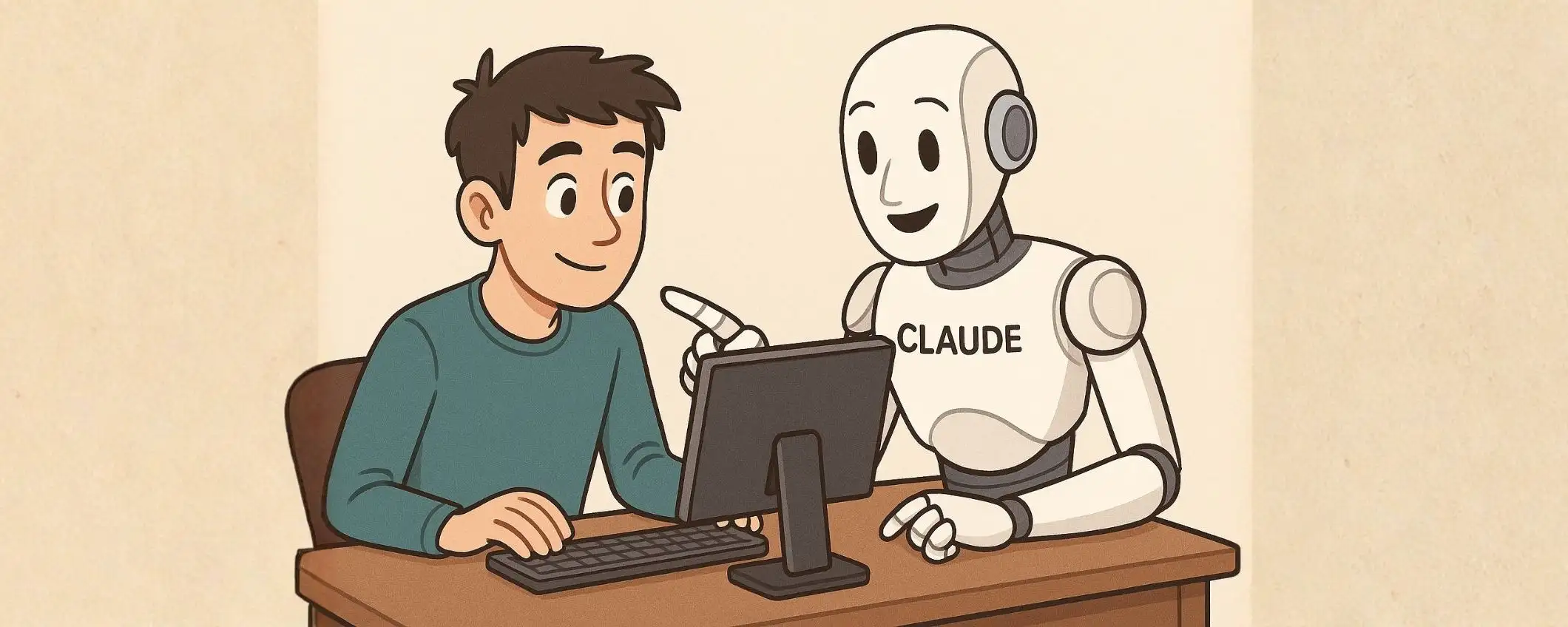
Spesso Claude viene è stato usato nel modo più elementare possibile: come alternativa a ChatGPT o Gemini quando sono occupati o danno risposte insoddisfacenti. Ma il chatbot di Anthropic ha molte funzioni interessanti, che vengono ingiustamente ignorate.
Claude è molto più di semplice chatbot. È una vera cassetta degli attrezzi per la produttività, con funzioni che aiutano a scrivere, ricercare, analizzare, pianificare, programmare e persino lavorare con file sparsi. Eppure la maggior parte delle persone non lo sa.
10 strumenti nascosti di Claude per la produttività
Ecco quindi dieci funzioni di Claude e come usarle concretamente.
1. Artefatti
Iniziamo da una delle funzioni migliori: gli Artefatti. Passano un po’ inosservati perché non compaiono come una normale risposta del chatbot all’interno della conversazione. Servono a lavorare su contenuti strutturati, come testi lunghi, codice, documenti o progetti, senza confonderli con il dialogo. In pratica, invece di rispondere con un blocco di testo nella chat, il sistema apre un’area di lavoro separata, dove il contenuto può essere letto, modificato e aggiornato nel tempo.
Invece di una risposta che scompare nel flusso della chat, l’Artefatto rimane visibile nel pannello laterale. Si può modificare, scaricare, continuare a migliorare senza perdere le versioni precedenti.
Esempio di prompt per gli Artefatti: Apri un Artefatto e crea un modello di newsletter aziendale pronto all’uso. Includi titoli e sottotitoli standard; segnaposto per testo, immagini e link; una call to action; indicazioni su cosa inserire in ogni sezione. Usa uno stile professionale e neutro. Struttura il layout in modo che sia facile da aggiornare a ogni invio.
2. Personalizzare lo stile di scrittura
Claude può adattare lo stile di scrittura in base a preferenze specifiche. Si possono dare indicazioni sul tono generale (es. formale, colloquiale, amichevole, ecc.); sulla formattazione (es. elenchi, lunghezza delle frasi, ecc.); sulla personalità e persino sul livello di dettaglio (conciso, tecnico, ecc.).
Esempio di prompt: Scrivi email amichevole, ma ferma, per richiedere un rimborso. Mantieni un tono calmo, chiaro e diretto. Includi il numero ordine e la soluzione desiderata. Evita un linguaggio eccessivamente formale o aggressivo.
3. Memoria e preferenze
Claude non ha sempre avuto questa funzione, ma ora che la Memoria c’è, fa una differenza enorme. Il chatbot può ricordare le preferenze di comunicazione (tono, formattazione, lunghezza delle risposte); informazioni su lavori continuativi; vincoli e requisiti; stile di scrittura. Ad esempio, si può chiedere: Ricorda sempre di usare gli elenchi puntati per le risposte oltre i due paragrafi.
, oppure Ricorda che odio le spiegazioni lunghe: fornisci sempre una prima versione rapida e concisa, poi i dettagli completi solo se li chiedo esplicitamente.
4. Conversazione davvero naturale
Lo stile conversazionale di Claude è seriamente sottovalutato. È vero dialogo. Ha una naturalezza che altri chatbot non raggiungono. Ad esempio, quando qualcosa non è chiaro, chiede spiegazioni invece di presumere, può aiutare a superare blocchi a sviluppare e validare idee.
Esempio di prompt: Sono bloccato su questo. Fammi cinque domande per capire cosa sto cercando di dire veramente e quale direzione dovrei prendere.
5. Le Skills (competenze specializzate)
Le Skills sono essenzialmente flussi di lavoro pronti all’uso per quando non si ha voglia di scrivere il prompt perfetto da zero. Invece di spiegare passo passo cosa si vuole, basta scegliere una Skill e fornire solo l’input necessario.
Le principali servono a riassumere contenuti, riscrivere testi con un tono preciso, fare brainstorming, organizzare informazioni disordinate. Sono utili quando si vuole ottenere subito un buon risultato, senza perdere tempo a “istruire” il modello ogni volta. Ad esempio, si può chiedere: Genera checklist e passi successivi da discussione vaga [inserire discussione].
6. Programmazione accessibile (anche per non sviluppatori)
Si pensa che per trarre valore dall’AI nel coding bisogna essere esperti. Falso. Claude è sorprendentemente accessibile anche per i principianti. Può scrivere codice da descrizioni in linguaggio naturale, tradurre codice complesso e renderlo comprensibile, debuggare errori e suggerire correzioni, ottimizzare il codice esistente.
Esempio di prompt: Ecco cosa voglio creare: [descrizione funzionalità desiderata]. Scrivi codice necessario e poi spiegamelo tenendo conto che non sono un programmatore.
7. Risoluzione di problemi oltre scrittura
Claude è utilissimo non solo nel lavoro creativo testuale. Modelli come Sonnet 4.5 sono fortissimi nel problem-solving pratico. Il chatbot eccelle nella logica, nella pianificazione e nella strategia.
Esempio di prompt: Aiutami a risolvere questo problema passo dopo passo, spiegando il tuo ragionamento man mano e identificando dove potrebbero esserci insidie.
8. Cowork
Una delle novità più sorprendenti è Claude Cowork, funzione “agente” che può eseguire compiti invece di solo rispondere alle domande. Si può indirizzarlo verso una cartella del computer e chiedergli di organizzare file sparsi, sintetizzare informazioni da più documenti, creare bozze partendo da materiali grezzi, estrarre informazioni specifiche.
Esempio di prompt: Esamina questi file e fornisci: riassunto in dieci punti, cinque concetti più importanti, e cinque punti d’azione. Indicami cosa richiede la mia attenzione immediata.
9. Ricerca approfondita
A volte non si ha bisogno di risposte rapide, ma approfondite, e la Modalità Ricerca è pensata esattamente per questo. Raccoglie dati, sintetizza da fonti multiple, e consegna mini-report strutturato con contesto e background; argomentazioni principali; punti di vista contrari; fonti da citare.
Il prompt per la ricerca approfondita: Fai ricerca approfondita su [argomento] e fornisci: riassunto, argomentazioni principali pro-contro, punti vista contrari, fonti da citare per l’approfondimento.
10. Connettori
I Connettori permettono di collegare Claude a strumenti che già si usano quotidianamente: email, calendario, documenti, ecc. Invece di copiare e incollare tutto manualmente, Claude attinge direttamente al contesto necessario per dare risposte più contestuali.
Il chatbot può trovare date, nomi, decisioni sparse tra documenti diversi; trasformare appunti sparsi in piano d’azione, fare una sintesi di documenti lunghi senza caricarli manualmente ogni volta.
Esempio di prompt: Controlla file collegati relativi a [argomento]. Riassumi punti chiave, estrai azioni da compiere, fai elenco delle priorità di cosa dovrei fare ora.
Che cosa non può fare Claude?
Uno dei punti deboli di Claude rispetto a ChatGPT o Gemini è che non può generare immagini direttamente. Tuttavia, può aiutare a ideare il concept dell’immagine, scrivere il prompt perfetto per i generatori di immagini, descrivere esattamente cosa si vuole visivamente. Poi basta copiare il prompt e incollare in qualsiasi generatore di immagini.
Esempio di prompt: Aiutami a creare concept visivo per [scopo]. Descrivi elementi chiave, stile, colori, composizione. Poi scrivi prompt dettagliato da usare per un generatore di immagini.
Ti potrebbe interessare





22 gen 2026