


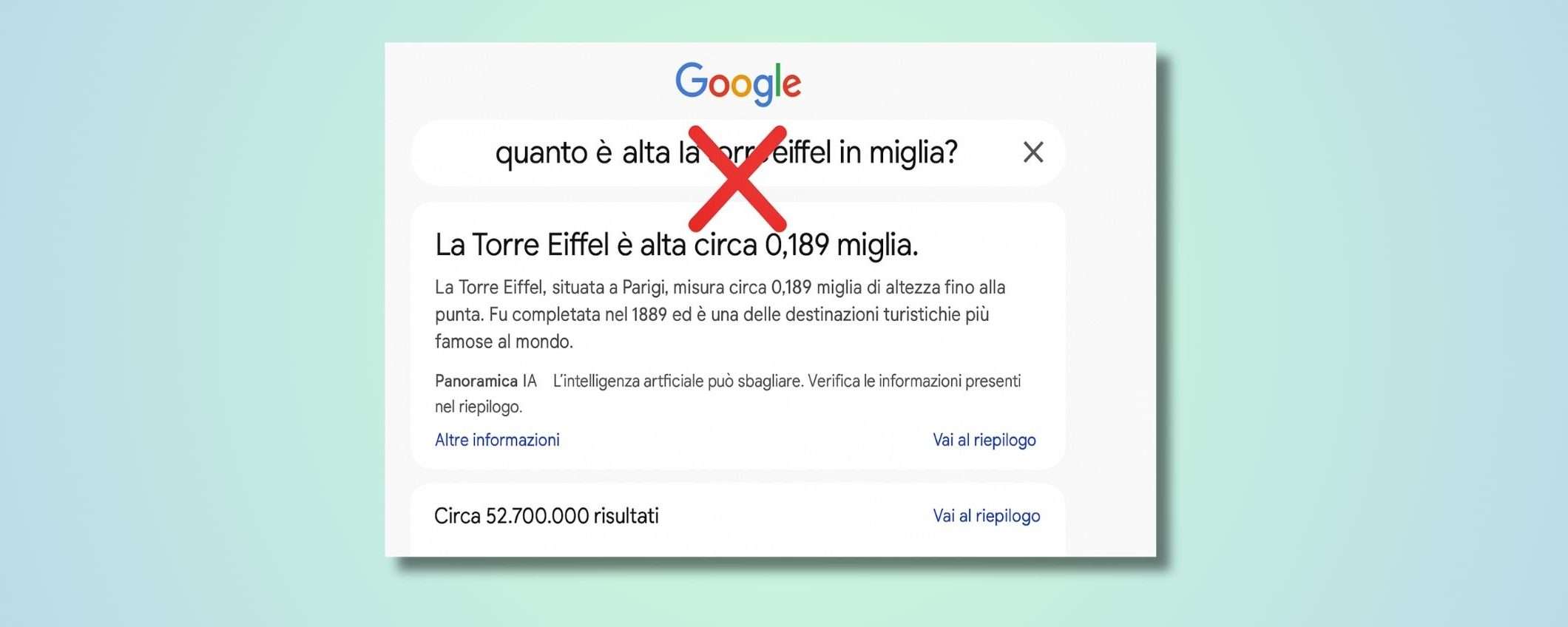
Basta cercare qualcosa su Google, qualsiasi cosa, tipo ricetta della Carbonara
e prima di arrivare ai risultati veri bisogna sorbirsi i riassunti generati dall’intelligenza artificiale che spiega la ricetta con la sicurezza di uno chef stellato e l’affidabilità di un oroscopo. Sono le famose AI Overview, le panoramiche AI che Big G ha deciso di piazzare in cima a ogni ricerca.
Rimuovere le panoramiche AI di Google, la guida completa
Chi appartiene al club di quelli che trovano utili le AI Overview, meglio così. Per tutti gli altri, quelli infastiditi dalle informazioni traballanti, dalle fonti nascoste e dalle allucinazioni che ogni tanto sfornano risposte completamente inventate, ecco una guida alla resistenza. Avviso, non sarà indolore.
Il metodo più elementare è appiccicare il suffisso “-ai” dopo ogni query, ad esempio migliori ristoranti Roma -ai
e le panoramiche spariscono, provare per credere. Il problema è ovvio, si deve fare ogni singola volta.
Sul browser (Chrome, Firefox, Edge)
Per chi naviga da computer, la strada più pratica è aggiungere la stringa %s&udm=14 all’URL del motore di ricerca predefinito. Il processo è simile su tutti i principali browser:
- Andare su Impostazioni > Motore di ricerca > Gestisci motori di ricerca e ricerca nei siti;
- Sotto la voce ricerca nei siti, cliccare su Aggiungi e assegnare un nome Nome “Google senza AI” (o qualsiasi altro nome si desideri);
- Incollare questo URL: https://www.google.com/search?q=%s&udm=14 e impostare come predefinito.
Attenzione però, funziona solo dalla barra degli indirizzi. Se si salva quell’URL come semplice segnalibro, Google cercherà letteralmente “%s”, non è l’ideale e può influire sui risultati della ricerca. I segnalibri standard, infatti, non possono contenere una variabile come i browser, quindi la parte variabile dell’URL viene interpretata come una query di ricerca letterale.
Per ovviare al problema, basta creare un bookmarklet invece di un normale segnalibro, che memorizza un indirizzo web con un pezzetto di codice JavaScript. Cliccandoci sopra, si apre una finestrella dove digitare la ricerca, che viene poi eseguita in modalità “solo web”.
Per crearlo, tasto destro sulla barra dei preferiti, “Aggiungi pagina”, chiamarlo “Google senza AI” e nel campo URL incollare: “javascript:(function(){var q=prompt(‘Cerca su Google (Modalità Web):’);if(q)window.location=’https://www.google.com/search?udm=14&q=’+encodeURIComponent(q);})();”
L’unico limite è che il bookmarklet funziona solo se ci si trova su una pagina web caricata, non dalla schermata vuota del browser.
Su iPhone e iPad
Sui dispositivi mobili le cose si complicano, come sempre quando si tratta di personalizzare qualcosa che le big tech preferirebbero non farci toccare. Nell’app ufficiale di Google non esiste nessuna opzione per disattivare le panoramiche AI.
Su iOS, la soluzione migliore è creare il bookmarklet in Safari e poi trasformarlo in un’icona sulla schermata Home tramite l’app “Comandi Rapidi”. Bisogna creare il segnalibro come descritto sopra, aprire Comandi Rapidi, aggiungere l’azione “Apri segnalibro”, selezionare quello appena creato e condividerlo sulla schermata Home.
Su Android
Chrome mobile non supporta i bookmarklet con JavaScript, ma c’è un trucchetto alternativo che aggira il problema.
- Aprire Chrome, incollare questo URL: “https://www.google.com/search?udm=14&q=%20”;
- Poi toccare i tre puntini in alto a destra e selezionare “Aggiungi a schermata Home”;
- Chiamarlo “Google Web”. Quando si aprirà, ci si ritroverà davanti una pagina di ricerca vuota, ma con la barra di ricerca pronta per l’uso e zero panoramiche AI.
È uno stratagemma un po’ goffo, ma è il meglio che si può fare su Android oggi. E naturalmente, Google potrebbe decidere di chiudere tutte queste scappatoie domani mattina con un aggiornamento. Ma fino a quel giorno, almeno, si potrà cercare ricetta della Carbonara
e trovare la risposta scritta da un essere umano.
Ti potrebbe interessare





11 feb 2026