


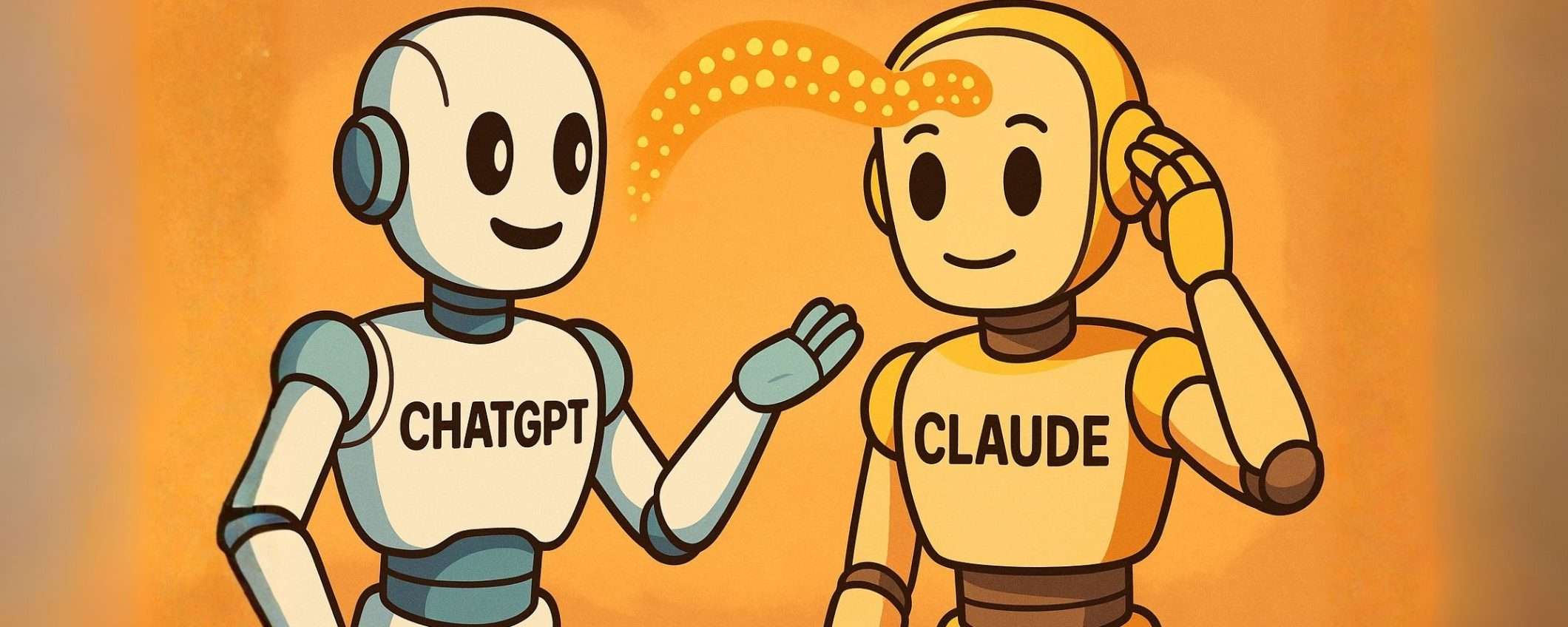
Cambiare chatbot AI è sempre stato un po’ come traslocare e scoprire che i mobili del vecchio appartamento non entrano nel nuovo. Tutte quelle preferenze insegnate con pazienza, il tono delle risposte, i dettagli sui propri progetti, il modo in cui si desidera ricevere le informazioni, restavano intrappolate dentro l’assistente precedente.
Ma Anthropic ha deciso di eliminare questo problema alla radice. Claude ora permette di importare la memoria da altri strumenti di intelligenza artificiale, ChatGPT a Gemini, Copilot a qualsiasi altro assistente, trasferendo tutto il contesto che il vecchio assistente aveva imparato sul proprio conto. E in meno di un minuto. Senza configurazioni complicate, senza moduli da compilare, senza perdere nulla.
Il problema della memoria che si azzera
Ogni assistente basato sull’intelligenza artificiale soffre di quello che potremmo chiamare il reset del contesto. Ogni volta che si inizia a usare uno strumento nuovo, si deve rispiegare tutto da capo. Un po’come accade al protagonista maschile di “50 volte il primo bacio”, che cerca di conquistare Drew Barrymore, che, a causa di un incidente, soffre di una forma particolare di amnesia e dimentica ogni giorno gli eventi passati. All’inizio è tollerabile, dopo un po’ diventa esasperante.
La funzione di importazione della memoria di Claude risolve esattamente questo problema. È possibile trasferire le preferenze sul tono di scrittura, il contesto personale (il proprio lavoro, i progetti, le proprie abitudini), i flussi di lavoro costruiti con un altro assistente e le istruzioni che l’assistente precedente aveva imparato a seguire.
Claude archivia queste informazioni nel proprio sistema di memoria e le usa come riferimento nelle conversazioni future.
Da ChatGPT a Claude, come trasferire la memoria senza perdere nulla
Il processo si compone in tre fasi, ma non richiede molto tempo.
Primo step: estrarre la memoria dal vecchio assistente
Claude mette a disposizione uno strumento di importazione dedicato, progettato specificamente per chi sta migrando da un altro assistente. Ma prima di usarlo, è necessario estrarre le informazioni dall’assistente attuale.
Per farlo, basta copiare il prompt qui sotto e incollarlo nella chat del proprio assistente corrente. Questo prompt è stato progettato per chiedere al chatbot di esportare tutto ciò che sa sul proprio conto in un formato strutturato e ordinato.
Ecco il prompt da copiare per intero: Esporta tutte le memorie archiviate e tutto il contesto che hai appreso su di me dalle conversazioni passate. Mantieni le mie parole esatte dove possibile, soprattutto per istruzioni e preferenze.
Categorie (presentale in quest’ordine):
1. Istruzioni: regole che ti ho chiesto esplicitamente di seguire, tono, formato, stile, “fai sempre X”, “non fare mai Y”, e correzioni al tuo comportamento. Includi solo le regole provenienti dalle memorie archiviate, non dalle conversazioni.
2. Identità: nome, età, posizione, istruzione, famiglia, relazioni, lingue e interessi personali.
3. Carriera: ruoli attuali e passati, aziende e aree di competenza generali.
4. Progetti: progetti che ho costruito o a cui mi sono dedicato in modo significativo. Preferibilmente, UNA voce per ciascun progetto. Indica cosa prevede, a che punto si trova e le decisioni strategiche prese. Apri ogni voce con il nome del progetto o con una breve descrizione identificativa.
5. Preferenze: opinioni, gusti e preferenze di stile di lavoro che si applicano in modo trasversale.
Formato: crea un’intestazione separata per ciascuna categoria. Sotto ogni categoria, inserisci le voci una per riga, ordinate in ordine cronologico dalla più vecchia alla più recente. Ogni riga deve iniziare con la data nel formato [AAAA-MM-GG], seguita da una virgola e dal contenuto della voce. Se la data non è disponibile, scrivi [sconosciuta] al posto della data.
Output: racchiudi l’intera esportazione in un singolo blocco di codice per facilitare la copia. Dopo il blocco, indica se questa è l’esportazione completa o se mancano altri elementi.
A questo punto, l’assistente genererà un riepilogo strutturato di tutto ciò che sa sul proprio conto: preferenze, cronologia, istruzioni, progetti e contesto personale.
Secondo step: copiare il risultato
Una volta che l’assistente ha prodotto il riepilogo, è necessario copiare l’intero testo della risposta. Questo è il materiale da cui Claude imparerà.
Terzo step: incollare su Claude
Tornare su Claude e incollare il riepilogo nello strumento di importazione disponibile sul sito, oppure semplicemente aprire una nuova conversazione e accompagnare il testo con questa istruzione:
Questa è la mia memoria proveniente da un altro assistente di intelligenza artificiale. Aggiungi queste informazioni alla tua memoria.
Claude integrerà le informazioni nel suo sistema. Fine. Il nuovo assistente ora conosce le proprie preferenze senza alcun addestramento aggiuntivo.
Cosa succede dopo l’importazione?
Una volta completato il trasferimento, Claude è in grado di fare riferimento automaticamente alle preferenze passate, adattare le risposte al proprio stile personale e ricordare i dettagli dei progetti nelle conversazioni future.
L’esportazione della memoria è gratuita per tutti
La funzione di memoria è gratuita per tutti i livelli di abbonamento. Non è un privilegio riservato agli utenti a pagamento, chiunque può usarla, a prescindere dal piano scelto.
Ed è interamente facoltativa. Si può attivare o disattivare la memoria in qualsiasi momento, rivedere le informazioni archiviate, modificarle o cancellarle completamente dalle impostazioni. Nessun dato viene conservato senza il proprio consenso, e si ha sempre il pieno controllo su ciò che Claude ricorda.
Questo è un aspetto che vale la pena sottolineare, perché la gestione della memoria nell’intelligenza artificiale tocca direttamente il tema della privacy, e avere la possibilità di decidere cosa l’assistente sa e cosa no è una garanzia che non tutti gli strumenti offrono con la stessa trasparenza. Un piccolo dettaglio, ma è senz’altro apprezzabile.
Ti potrebbe interessare





4 mar 2026