



Se hai un PC con Windows 11 e sei rimasto a corto di spazio sul tuo disco/SSD, la colpa potrebbe non essere tua. Microsoft ha confermato l’esistenza di un bug che può portar via fino a 500 GB di memoria interna. Vediamo di cosa si tratta ed eventualmente come intervenire per risolverlo.
Windows 11 ha un bug che porta via tanto spazio
La prima cosa da fare è aprire le Impostazioni, accedere alla voce Sistema e poi ad Archiviazione. A questo punto, bisogna concedere al computer il tempo necessario per effettuare un controllo dello storage (solitamente un minuto è sufficiente), dopodiché ci si trova di fronte a una schermata di questo tipo.
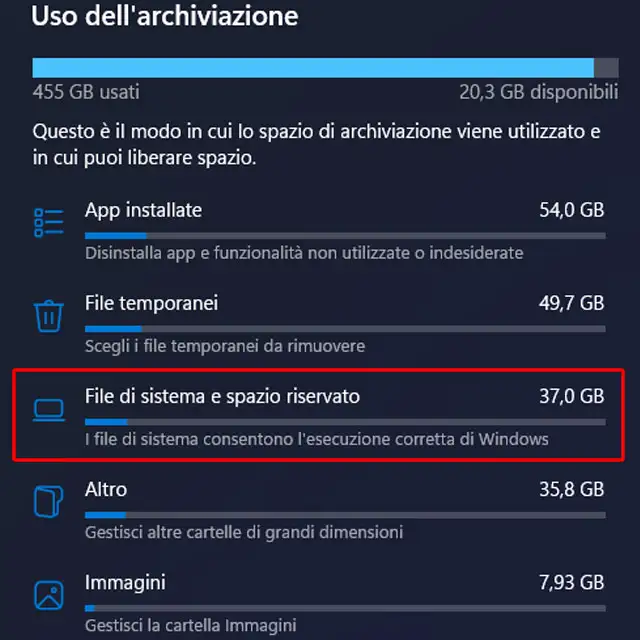
L’elemento su cui concentrarsi è quello evidenziato qui sopra: File di sistema e spazio riservato. Se richiede centinaia di GB, quasi certamente la causa è un bug legato al file CapabilityAccessManager.db-wal, il cui peso è aumentato in modo anomalo. È relativo alle autorizzazioni che il sistema operativo concede, ad esempio, all’utilizzo della webcam, del microfono, della geolocalizzazione e ad altri controlli legati alla privacy. È sostanzialmente un database con i log relativi ai permessi, che di norma non dovrebbe superare qualche MB, ma da una segnalazione su Reddit si apprende che per qualcuno è arrivato a occupare 513 GB.
Secondo la redazione del sito Windows Latest, Microsoft è a conoscenza del problema e ha intenzione di risolverlo con il prossimo Patch Tuesday, quello in arrivo per tutti la prossima settimana. Il fix è già incluso nell’aggiornamento di anteprima KB5095093 distribuito a fine giugno, quello che, tra le altre cose, include la funzionalità Point-in-time Restore.
Il metodo più veloce per controllare il peso del file (CapabilityAccessManager.db-wal, si trova in C:\ProgramData\Microsoft\Windows\CapabilityAccessManager\) è digitare questo comando nel prompt, dopo averlo aperto con privilegi di amministrazione.
robocopy "C:\ProgramData\Microsoft\Windows\CapabilityAccessManager" "%TEMP%\CAMCheck" /L /B /R:0 /W:0 /BYTES /NP
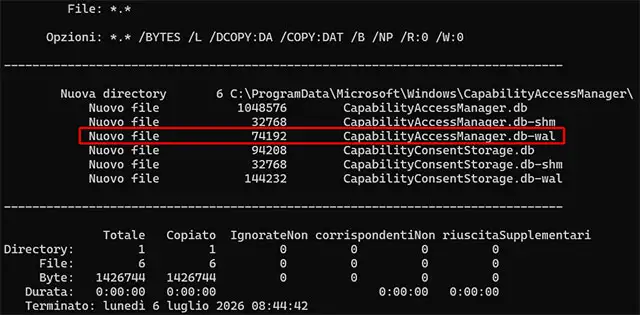
Se l’ingombro è eccessivo, si può provare a rinominarlo (senza eliminarlo) in modo che Windows 11 lo generi di nuovo. Altrimenti, aspettare l’aggiornamento della prossima settimana è la via più sicura.
Ti potrebbe interessare





6 lug 2026