


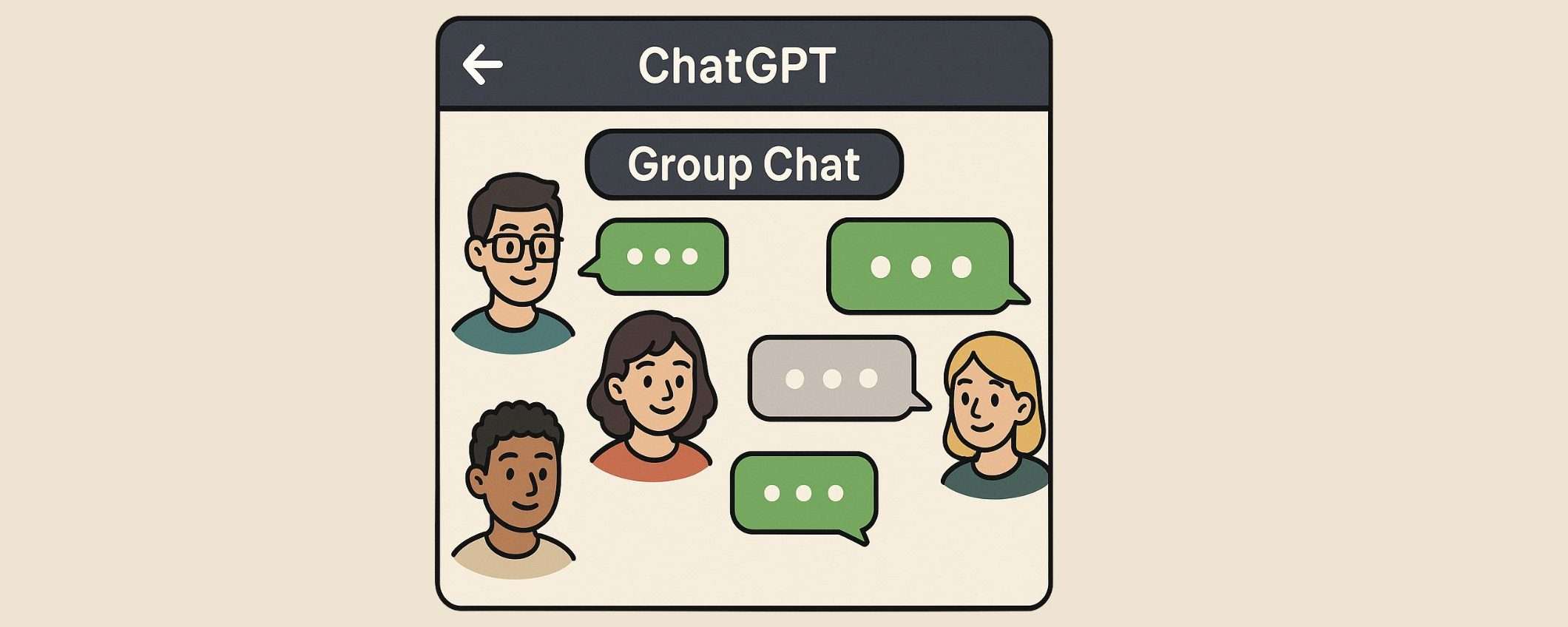
Non bastava WhatsApp con le sue chat di gruppo, eh no… ora ci si mette anche ChatGPT. La funzione, lanciata a livello globale a novembre, permette fino a venti persone di partecipare alla stessa conversazione con l’intelligenza artificiale. E sì, ChatGPT ascolterà educatamente mentre si discute animatamente con gli amici su quale ristorante scegliere, per poi intervenire con suggerimenti sensati quando interpellato.
ChatGPT, infatti, tiene traccia del flusso della conversazione e interviene quando è davvero utile. Ma è possibile anche modificare il comportamento di ChatGPT per ogni gruppo, cosa che potrebbe essere comoda se ad esempio, si ha un gruppo di lavoro professionale, e uno di amici dove l’intelligenza artificiale deve capire il tono più leggero.
Le chat di gruppo sono separate dalle conversazioni individuali e la memoria personale di ChatGPT non viene condivisa con nessun altro.
Come creare i gruppi su ChatGPT, invitare membri e personalizzare il comportamento dell’AI
1. Aprire ChatGPT
Per iniziare, aprire ChatGPT nella schermata di benvenuto. Assicurarsi di aver effettuato l’accesso, perché senza account non si va da nessuna parte. È possibile accedere alle chat di gruppo da web, dispositivi iOS o Android. La buona notizia è che funziona sia con account gratuiti che a pagamento, quindi non serve per forza l’abbonamento premium per creare i gruppi. Chiaramente, chi non ha ancora un account, dovrà crearne uno.
2. Trovare l’icona delle persone e avviare la chat
Per avviare una chat di gruppo, basta toccare l’icona delle persone in alto a destra (quella accanto all’icona della chat temporanea). Quando si passa con il mouse sull’icona, apparirà una piccola bolla con scritto “Avvia chat di gruppo”. Sull’app mobile invece, comparirà una finestra, dov’è scritto “Usa ChatGPT con altri”. Per confermare, basta cliccare sul bottone nero “Avvia chat di gruppo” sul PC o “Aggiorna chat di gruppo” sul telefono.
3. Ottenere il link di invito
Quando si tocca “Avvia chat di gruppo” o “Aggiorna chat di gruppo”, viene creata automaticamente una nuova chat. A questo punto si devono aggiungere le altre persone condividendo un link di invito, che viene generato automaticamente. È lo stesso principio delle videochiamate o dei gruppi su altre piattaforme: si crea il gruppo, si ottiene un link, e si manda il link alle vittime… ehm, agli amici che si vuole coinvolgere.
4. Condividere il link
Dopo aver cliccato su “Copia link”, la nuova chat di gruppo appare vuota e pronta per accogliere gli ospiti.
A questo punto è possibile mandare il link via messaggio, email, o qualsiasi altro metodo di comunicazione si preferisce. Le persone che ricevono il link possono cliccare e unirsi al gruppo immediatamente.
Chiunque abbia il link può unirsi al gruppo, fino a un massimo di venti persone. Non servono permessi speciali o approvazioni. Il link è l’unico passaporto.
Come funziona la conversazione
Una volta entrati in una chat di gruppo, si può interagire sia con gli altri membri che con ChatGPT. E qui la cosa si fa interessante. Il chatbot interviene in due modi diversi, e capire la differenza è importante per non sentirsi ignorati dall’intelligenza artificiale.
- La menzione esplicita @ChatGPT: Per segnalare che la domanda è rivolta specificamente al bot. Ad esempio:
@ChatGPT, qual è il ristorante giapponese meglio recensito nelle vicinanze?
- A discrezione dell’AI: Se qualcuno nel gruppo fa una domanda che richiede chiaramente l’intervento di ChatGPT, il chatbot interviene automaticamente anche senza essere menzionato. Ad esempio:
Qualcuno sa a che ora chiudono i musei Vaticani?
– ChatGPT capisce che è una domanda a cui può rispondere e interviene fornendo l’informazione.
Come fa ChatGPT a capire quando intervenire?
L’intelligenza artificiale analizza il contesto della conversazione e decide se il suo contributo sarebbe utile. Ma sa anche quando stare zitta. Non interviene se si sta chiacchierando di cose personali o quando la conversazione non richiede informazioni esterne. Ma se qualcuno fa una domanda fattuale o chiede un suggerimento pratico, ChatGPT si fa avanti.
Non è necessario per forza creare un nuovo gruppo ogni volta. È possibile anche invitare persone a una chat già esistente. Quando si aggiunge qualcuno a una chat, ChatGPT crea una copia della conversazione originale come nuova chat di gruppo. La conversazione originale rimane separata e si può trovare sotto “Le tue chat”.
È un sistema intelligente che permette di allargare una conversazione senza perdere quella originale. È utile quando si è discusso qualcosa con ChatGPT e poi si decide di coinvolgere altre persone senza dover ricominciare tutto da capo. Per farlo, basta aprire una delle chat esistenti e cliccare sull’icona “Aggiungi persone” in alto a destra. Verrà chiesto di seguire gli stessi passaggi descritti prima per condividere il link.
Dove trovare i gruppi
Una volta create, le chat di gruppo appaiono in una nuova sezione dedicata chiamata “Chat di gruppo” nella barra laterale sinistra. Questa sezione permette di riaprire rapidamente i gruppi recenti, vedere chi fa parte di ciascun gruppo e gestire impostazioni e notifiche per ogni gruppo.
Casi d’uso pratici (e alcuni meno pratici)
Le chat di gruppo con ChatGPT funzionano particolarmente bene per alcune situazioni specifiche:
- Pianificazione di viaggi: Invece di mandare cinquanta messaggi tra amici per decidere date, voli e hotel, si può discutere tutto in un gruppo dove ChatGPT può suggerire opzioni, confrontare prezzi e persino creare itinerari.
- Progetti di lavoro: Collaborare su documenti, fare brainstorming di idee o risolvere problemi tecnici diventa più efficiente quando ChatGPT può intervenire con suggerimenti, risposte a domande tecniche o riassunti di informazioni complesse.
- Studio di gruppo: Gli studenti possono creare gruppi dove ChatGPT aiuta a spiegare concetti difficili, risponde a domande su materiali di studio o suggerisce risorse aggiuntive.
- Organizzazione di eventi: Che si tratti di una festa di compleanno o di una conferenza aziendale, ChatGPT può aiutare con check list, suggerimenti per location e gestione della logistica.
- Discussioni creative: Scrittori, artisti o chiunque lavori su progetti creativi può usare i gruppi per scambiarsi idee mentre ChatGPT offre prospettive diverse o suggerimenti basati su quello che viene discusso.
- Risoluzione di dibattiti: Quando non si riesce a trovare la quadra su un fatto, ChatGPT può intervenire con informazioni verificate per dirimere la questione. Anche se poi probabilmente si continuerà a discutere comunque…
Cosa sapere prima di creare gruppi
Prima di iniziare a creare chat di gruppo con entusiasmo, ci sono alcuni aspetti pratici da considerare:
- La memoria è personale: Anche se si è in un gruppo, la memoria personale di ChatGPT rimane privata. Il bot non condividerà con gli altri quello che ha imparato su di sé nelle conversazioni individuali.
- Personalizzare i gruppi: È possibile modificare il comportamento di ChatGPT per ogni gruppo specifico. Quindi se si ha un gruppo professionale e uno casuale, si può impostare un tono diverso per ognuno.
- Limite di venti persone: È possibile avere fino a venti persone in un gruppo.
- I link sono permanenti: Una volta creato un link di invito, chiunque lo abbia può unirsi. Non c’è modo di revocare singoli link, quindi bisogna fare attenzione a dove viene condiviso.
Ti potrebbe interessare





1 dic 2025