


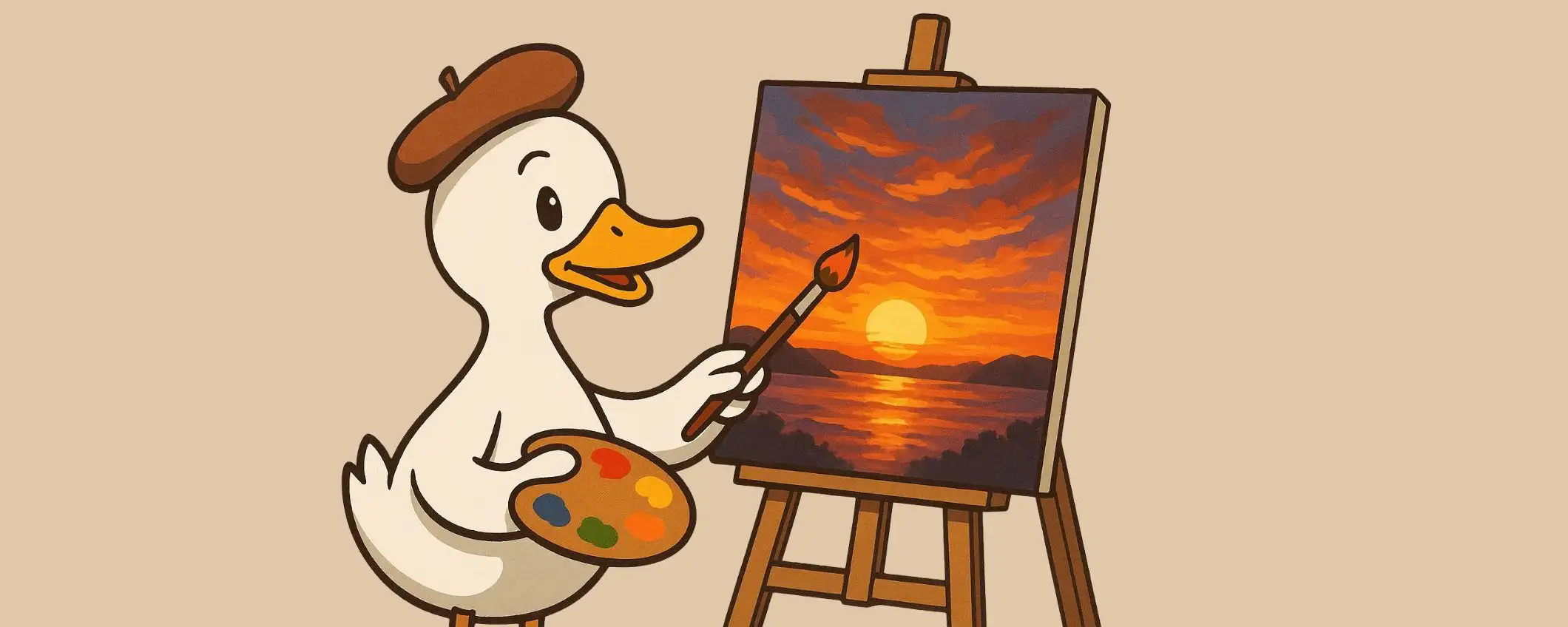
DuckDuckGo, il motore di ricerca che si vanta di proteggere la privacy, ha appena aggiunto una funzione che fino a poco fa sembrava una esclusiva dei giganti: la generazione di immagini tramite l’AI.
ChatGPT di OpenAI e Nano Banana di Gemini sono i dominatori assoluti in questo campo, ma anche DuckDuckGo offre ora il proprio strumento di creazione. E lo fa senza rinunciare alla sua filosofia: nessuna registrazione obbligatoria, nessun tracciamento, accesso immediato.
Questo significa che si può generare immagini personalizzate al volo mentre si sta già usando DuckDuckGo per le proprie ricerche. Senza aprire un’altra scheda, senza creare un altro account, senza condividere altri dati. La funzione è gratuita e semplice da usare.
Generatore di immagini AI di DuckDuckGo: come funziona, limiti, quando usarlo
Ecco come iniziare subito e cosa si può fare con il generatore di immagini di DuckDuckGo.
1. Accedere a Duck.ai (senza creare account)
Andare su DuckDuckGo e cliccare su Duck.ai nella barra di navigazione. Da qui si accede direttamente al generatore di immagini. Non è necessario creare un account DuckDuckGo. Non si deve inserire la propria email, creare una password, o confermare la propria identità. La maggior parte degli strumenti di generazione di immagini richiede la registrazione, a volte anche abbonamento. DuckDuckGo mantiene la sua promessa di accessibilità immediata.
Perciò è ideale per chi vuole provare senza impegno, chi non vuole creare l’ennesimo account, chi ha bisogno di generare un’immagine al volo e chi preferisce non condividere dati personali per ogni servizio.
2. Cliccare su “Nuova immagine” per iniziare
Una volta dentro Duck.ai, l’interfaccia è pulita e intuitiva. Sul lato sinistro si vedrà il pulsante “Nuova immagine” con il simbolo del pennello.
Una volta cliccato, si apre lo strumento di generazione e appare una casella di testo dove si può descrivere l’immagine che si desidera creare. Niente di complicato. DuckDuckGo ha scelto un design essenziale. Non ci sono menu complessi, slider per parametri tecnici, opzioni avanzate nascoste. Per alcuni questo sarà limite. Per altri, specialmente chi non è esperto, sarà una vera e propria liberazione.
3. Descrivere l’immagine e generarla
Si deve semplicemente descrivere cosa si vuole vedere. Basta digitare una descrizione nella casella. Si può essere generici o specifici, l’AI risponde sia a richieste semplici che a descrizioni elaborate. Da una richiesta tipo Un tramonto sulle montagne.
a Un gatto persiano arancione che dorme su poltrona di velluto blu in biblioteca piena di libri antichi, luce soffusa che entra dalla finestra.
Più il prompt è specifico, più il risultato si avvicinerà a ciò che si ha in mente. L’ideale è includere dettagli su stile artistico (acquerello, foto realistica, fumetto, pittura a olio, stile cartoon); elementi specifici da includere; atmosfera o emozione desiderata; illuminazione (tramonto, luce soffusa, neon); prospettiva (vista dall’alto, primo piano, panoramica); colori predominanti se sono importanti.
Meglio evitare richieste vaghe tipo qualcosa di bello
, troppe richieste contrastanti in un solo prompt e dettagli così specifici che l’AI fa fatica a interpretare.
Una volta scritto il prompt, è sufficiente cliccare sulla freccia. L’immagine viene generata in pochi secondi. Il tempo di attesa è breve, a differenza della maggior parte dei servizi gratuiti, come Ideogram, ad esempio.
4. Affinare l’immagine con prompt successivi
Questa è la parte più potente dello strumento. Dopo la creazione iniziale, è possibile apportare modifiche senza ricominciare tutto da zero. Basta inserire istruzioni nella stessa conversazione. L’AI modificherà l’immagine esistente invece di generarne una completamente nuova.
Ad esempio, è possibile cambiare i colori (es. Rendi il cielo più viola
o Cambia le foglie da arancioni a rosse
); aggiungere elementi (es. Inserisci montagne sullo sfondo
o Metti le nuvole nel cielo
); modificare l’atmosfera (es. Rendi l’atmosfera più drammatica
o Aggiungi la luce calda del tramonto
) o specificare dettagli tecnici, come Aumenta nitidezza degli oggetti in primo piano
, Sfoca leggermente lo sfondo
oppure Rendi colori più saturi.
Questo approccio è molto più efficace che riscrivere il prompt completo da zero ogni volta. Si parte dalla base che funziona e si perfeziona progressivamente.
5. Scaricare l’immagine finita
Una volta soddisfatti del risultato, è il momento di salvare il proprio lavoro. Basta cliccare sull’icona della freccia sotto l’immagine. Il file viene scaricato automaticamente sul dispositivo nella cartella download predefinita.
Le immagini vengono salvate in formato standard compatibile con la maggior parte degli usi. La qualità è adeguata per:
- Post sui social media;
- Presentazioni;
- Mockup e bozze;
- Uso personale;
- Progetti creativi non professionali.
Per uso professionale o stampa ad alta risoluzione, si potrebbe aver bisogno di strumenti più avanzati.
I limiti
La versione gratuita prevede limiti di utilizzo giornalieri. Questo è importante da sapere prima di iniziare progetti che richiedono molte generazioni. Una volta raggiunta la soglia di immagini generate in un giorno, si dovrà aspettare il giorno successivo per crearne di nuove.
Il numero esatto di generazioni permesse può variare. DuckDuckGo non pubblica il limite preciso, probabilmente per evitare che venga sfruttato sistematicamente.
Strategie per massimizzare l’uso
- Pianificare prima: Pensare a cosa si vuole creare prima di iniziare a generare casualmente.
- Usare raffinamenti invece di ricominciare: Invece di generare dieci versioni diverse da zero, generare una base e raffinare quella.
- Essere specifici nei prompt iniziali: Prompt più dettagliati riducono la necessità di rigenerare completamente.
Il confronto con gli altri strumenti di generazione di immagini
DuckDuckGo entra in un mercato affollato. Come si posiziona rispetto alla concorrenza? Di sicuro presenta diversi vantaggi. Intanto, non è richiesta alcuna registrazione e questo lo distingue immediatamente da ChatGPT, Midjourney e molti altri tool che richiedono necessariamente un account. È gratuito, quindi si può usare senza sottoscrivere alcun abbonamento, anche se con limiti giornalieri. é coerente con la filosofia DuckDuckGo, di conseguenza non traccia le proprie generazioni. Infine, è integrato con la ricerca.
Rispetto ad altri strumenti, come Midjourney o DALL-E, offre meno controllo creativo, le generazioni non sono illimitate, ha meno stili disponibili e la qualità non è sempre il massimo.
Per cosa usare DuckDuckGo AI
Questo strumento è ideale per generare immagini velocemente, ad esempio quando si ha bisogno di visualizzare un’idea rapidamente per una presentazione o una discussione. Per i contenuti sui social media, invece di usare sempre foto di stock, per esplorare idee visive per progetti più grandi, per creare bozze visive prima di investire in una grafica professionale.
Non è indicato per i progetti che richiedono stili artistici molto specifici, qualità simile alla stampa professionale e l’uso commerciale con licenze chiare.
Ti potrebbe interessare



7 gen 2026