


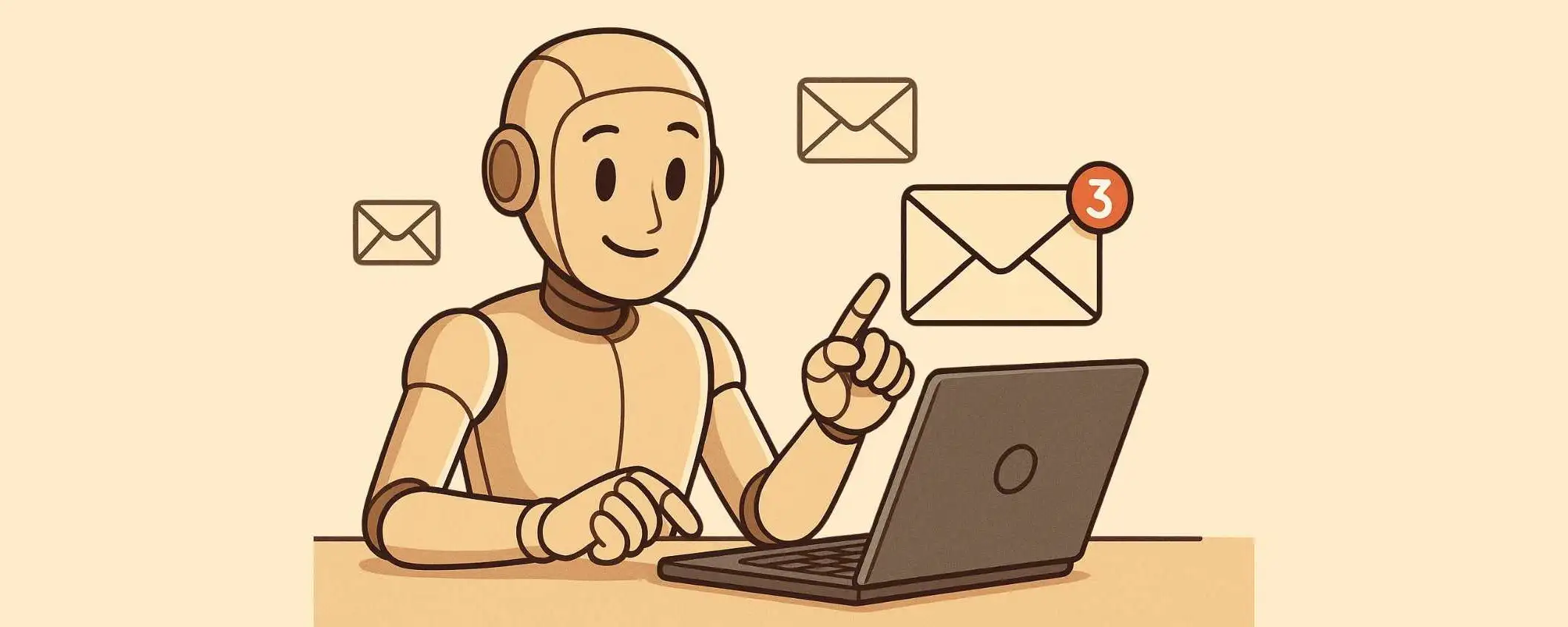
Per chi lavora quotidianamente davanti a uno schermo, la posta elettronica può trasformarsi rapidamente da strumento di lavoro a fonte continua di interruzioni. Le notifiche si accumulano, le priorità si confondono e anche un’email arrivata pochi minuti prima rischia di ricevere la stessa attenzione di un messaggio vecchio di giorni. La soluzione? Invece di gestire manualmente la posta, si può affidare parte del lavoro a Claude.
Sommerso dalle email? Come configurare un agente Claude per gestire la casella di posta in modo autonomo
Chi utilizza l’intelligenza artificiale con una certa dimestichezza sa che la frontiera più interessante non è chiedere una cosa alla volta a un modello, ma lasciare che un agente lavori in autonomia verso un obiettivo, corregga la rotta in base ai risultati e ripeta il ciclo. Ed è esattamente ciò che Claude sa fare con la funzione di attività programmate e con i cicli ripetuti (loop) disponibili su Claude Code.
Se esiste un compito ripetitivo per cui l’intelligenza artificiale sembra nata, è proprio lo smistamento della posta. E tra le varie opzioni offerte da Claude, le attività programmate cadono a fagiolo.
Le attività programmate vengono eseguite nel cloud, mentre i cicli dipendono dal fatto che il portatile sia acceso e funzionante.
La documentazione ufficiale di Claude suggerisce di usare le attività nel cloud per tutto ciò che deve funzionare in modo affidabile anche quando il computer è spento, e le attività locali quando serve accedere a file e strumenti presenti sul proprio dispositivo. Una distinzione semplice ma fondamentale, se si vuole che un assistente che lavori anche in background, il cloud è l’unica strada. Inutile dire, che queste funzionalità richiedono un piano a pagamento.
Come configurare le attività programmate di Claude per la posta
1. Accedere all’account
Il primo passo è entrare nell’account Claude che si vuole mettere al comando della casella di posta. Dettaglio importante: l’indirizzo email che si intende monitorare non deve necessariamente coincidere con quello associato al proprio profilo Claude. L’unica condizione è che il browser e l’applicazione siano collegati allo stesso account durante la configurazione. Si può usare l’applicazione desktop, ma gli stessi principi valgono anche per la versione web, cambiano le posizioni dei pulsanti, non la logica.
2. Attivare i connettori
Cliccare sul simbolo “più” e abilitare il connettore ufficiale per Gmail. Si può collegare anche il Calendario di Google, in questo modo Claude potrà trasformare gli inviti che arrivano nella posta in eventi sul calendario, permettendo di risparmiare un altro passaggio manuale. Se si utilizza la posta di Microsoft, bisogna cercare “Claude per Outlook” nel marketplace dedicato.
3. Impostare la programmazione
Prima di scrivere il comando, bisogna assicurarsi di aver attivato la funzione di programmazione. Basta digitare “/schedule” oppure cliccare sul simbolo “più” per aggiungere questa capacità. Quando il colore del testo cambia rispetto al resto del comando, vuol dire che è stata attivata correttamente. Se si preferisce che il gestore della posta funzioni solo quando il proprio dispositivo è acceso, si può passare a Claude Code e usare “/loop” al posto della programmazione.
4. Scrivere il comando
Questo è il momento creativo per pensare a come deve essere gestita la casella di posta e descrivere i risultati desiderati. È importante specificare anche la frequenza di esecuzione (es. ogni 5 minuti).
Per cominciare si può usare un comando base come questo: /schedule Analizza la mia casella Gmail ogni ora e controlla tutti i messaggi ricevuti dall’ultimo controllo. Crea bozze di risposta per le email che richiedono una risposta e aggiungi automaticamente gli inviti al mio Calendario Google.
Un avvertimento doveroso: Claude prepara le risposte, ma per gli utenti Gmail l’invio resta manuale. Ogni bozza va rivista e inviata di persona. Non siamo ancora al punto in cui l’AI risponde al posto nostro senza supervisione, e forse è meglio così.
5. Verificare che tutto funzioni
È bene controllare la scheda delle attività programmate, se il proprio gestore della posta compare nell’elenco, significa che è stato fatto tutto correttamente.
Come ottenere il massimo da Claude come assistente di posta elettronica
Delegare la gestione della posta a un’intelligenza artificiale può sembrare una follia. La tentazione di controllare ogni singola azione è forte, ma i vantaggi superano le esitazioni iniziali.
Per ottenere risultati davvero buoni, però, bisogna insegnare a Claude a fare un distinguo tra le email critiche e quelle da ignorare. È possibile anche chiedere di leggere i messaggi già inviati per imitare il proprio stile di scrittura. In questo modo, le bozze automatiche non sembreranno scritte da un robot.
Collegare anche strumenti come le piattaforme di messaggistica aziendale e l’archivio documenti nel cloud aggiunge un contesto prezioso. Claude potrà preparare risposte ai clienti includendo collegamenti ai documenti di lavoro attivi, oppure riportare gli aggiornamenti rilevanti dalla posta direttamente nei canali di comunicazione del team.
La verità è che la posta elettronica non scomparirà. Ma il tempo che le dedichiamo può — e dovrebbe — ridursi drasticamente. Con un agente ben configurato, la casella di posta torna a essere quello che doveva essere fin dall’inizio: uno strumento, non una prigione.
Ti potrebbe interessare




10 ago 2026