



Come altre aziende, Mozilla integrerà funzionalità AI in Firefox, scegliendo però un approccio graduale e soprattutto lasciando sempre la scelta agli utenti (potranno essere disattivate completamente). Fortunatamente arriveranno anche novità più utili. Una di esse si chiama Split View.
Due siti nella stessa scheda
La navigazione a schede permette di aprire più siti web nella stessa finestra del browser. Spesso però è necessario passare da una scheda all’altra, perdendo di vista i contenuti delle pagine. Come Google con Chrome, anche Mozilla ha avviato i test per la Split View che consente di aprire due pagine web affiancate nella stessa scheda. Microsoft Edge offre da tempo lo Split Screen (Schermo diviso). Vivaldi può mostrare fino a quattro pagine nella stessa scheda.
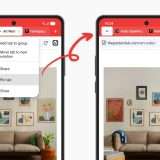
La funzionalità è presente nella versione beta di Firefox. Un pulsante nella barra degli indirizzi permette di invertire, separare o chiudere le schede. Le stesse opzioni sono presenti nel menu contestuale mostrato nella parte inferiore della scheda non in primo piano.
Gli utenti possono fare clic con il pulsante destro del mouse su un link e selezionare “Apri in Split View“. Quando si avvia uno split, la metà inizialmente vuota consentirà di scegliere da un elenco di schede aperte (non è possibile trascinare e rilasciare le schede su uno split nella barra delle schede).
La Split View è “nascosta” anche nella versione stabile di Firefox 146 annunciata all’inizio del mese, ma è piuttosto rudimentale e non offre tutte le suddette opzioni. Gli utenti più curiosi possono attivarla seguendo queste istruzioni:
- Digitare
about:confignella barra degli indirizzi - Cercare
browser.tabs.splitView.enabled - Fare doppio clic sulla riga per passare da
falseatrue
Non serve riavviare il browser. Nel menu contestuale (clic destro su una scheda) apparirà l’opzione “Aggiungi schermo diviso“. Lo split in primo piano (selezionato) è quello evidenziato con un bordo colorato. Per chiudere lo split è sufficiente scegliere l’opzione “Separa schermo diviso” nel suddetto menu contestuale. Non è noto quando sarà disponibile per tutti.
Ti potrebbe interessare




26 dic 2025