


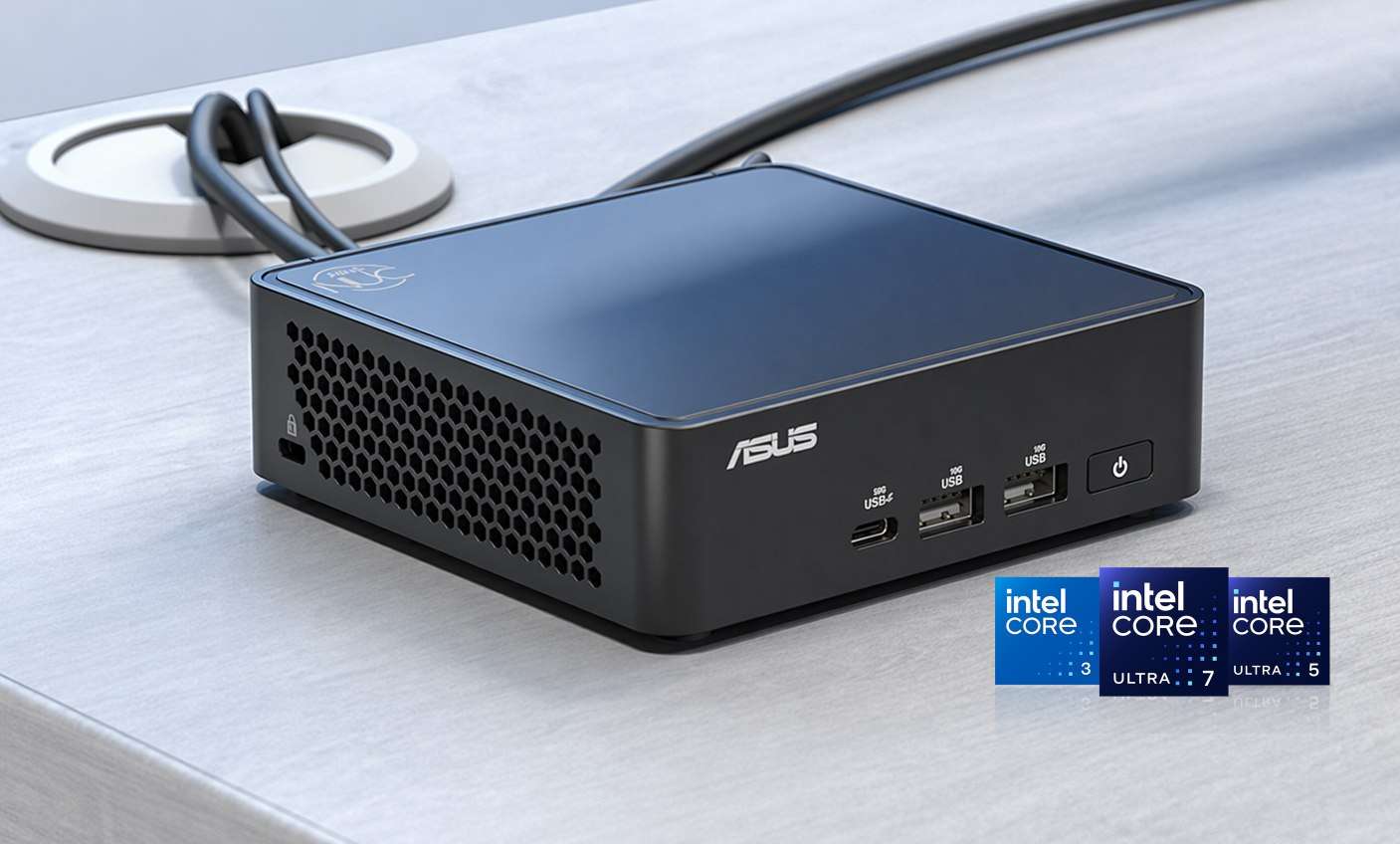
Il tema della sovranità del dato è spesso affrontato in modo superficiale, ridotto a una semplice alternativa tra cloud pubblico e soluzioni locali. In realtà, il punto è molto più concreto: riguarda il controllo diretto sull’infrastruttura che gestisce documenti, comunicazioni e processi aziendali.
In questo contesto, dispositivi compatti ma estremamente performanti come ASUS NUC 15 Pro rendono possibile un approccio che fino a pochi anni fa era riservato a contesti enterprise: costruire una suite collaborativa completa all’interno dell’ufficio, mantenendo il pieno controllo dei dati senza rinunciare a funzionalità moderne.
ASUS NUC 15 Pro: un mini PC che si comporta da infrastruttura
La differenza non sta solo nella potenza di calcolo, che in un mini PC professionale come ASUS NUC 15 Pro è pure rilevante grazie alle CPU Intel Core Ultra Serie 2 e al supporto per memorie DDR5 ad alta capacità (fino a 96 GB di RAM). Il punto è la densità: in un volume estremamente ridotto si concentrano risorse sufficienti a sostenere servizi sempre attivi, con carichi multiutente e accessi concorrenti.
La presenza di connettività veloce, storage NVMe (SSD PCIe Gen5 NVMe) e funzionalità di gestione avanzata consente di trattare il NUC non come un semplice endpoint, ma come uno snodo centrale dell’architettura IT. In pratica, un dispositivo come ASUS NUC 15 Pro (specifiche complete) può ospitare l’intero stack collaborativo di un’azienda di piccole o medie dimensioni, senza richiedere infrastrutture dedicate o ambienti server complessi.
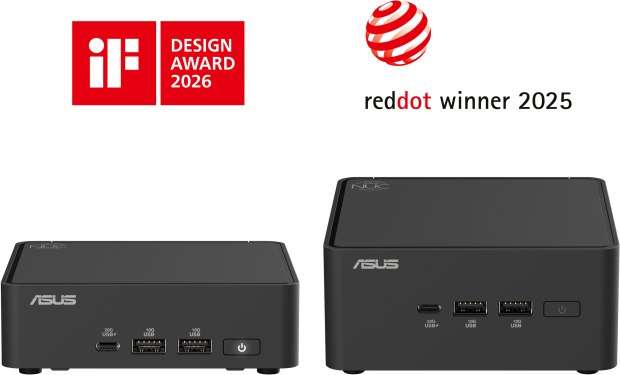
| Modello | NUC15CRK-B | NUC15CRH-B |
|---|---|---|
| Sistema Operativo | Nessun OS preinstallato Supporto: Windows 11, Red Hat Enterprise Linux, Ubuntu 24.04 LTS |
Nessun OS preinstallato Supporto: Windows 11, Red Hat Enterprise Linux, Ubuntu 24.04 LTS |
| CPU | Intel Core 3 100U (25W) Intel Core Ultra 5 235H (vPro, 40W) Intel Core Ultra 5 225H (40W) Intel Core 5 210H (25W) Intel Core Ultra 7 265H (vPro, 40W) Intel Core Ultra 7 255H (40W) Intel Core 7 240H (25W) |
|
| Grafica | Intel Arc GPU (richiede 2 SO-DIMM) Intel Graphics |
|
| Memoria | Non inclusa Fino a 48 GB DDR5-5600 SO-DIMM x2 oppure 48 GB DDR5-6400 CSO-DIMM x2 |
|
| Storage | Non incluso Slot 1: SSD M.2 2280 NVMe PCIe 5.0/4.0 fino a 8 TB Slot 2: SSD M.2 2242 NVMe PCIe 4.0 fino a 2 TB |
|
| Wireless | Intel Wi-Fi 7 BE202 / BE201 Bluetooth 5.4 |
|
| LAN | Intel Ethernet I226-V (2,5 Gbps) Intel Ethernet I226-LM (2,5 Gbps) |
|
| Porte Frontali | 1 x USB 3.2 Gen2x2 Type-C 2 x USB 3.2 Gen2 Type-A 1 x Kensington Lock |
|
| Porte Posteriori | 2 x HDMI 2.1 (4K@60Hz) 2 x Thunderbolt 4 (DP 2.1 / USB4) 1 x USB 3.2 Gen2 Type-A 1 x USB 2.0 Type-A 1 x RJ45 LAN 1 x DC-in |
|
| Alimentazione | 90W (CPU i3) 120W (Core Ultra) |
|
| Dimensioni | 117 x 112 x 37 mm | 117 x 112 x 54 mm |
| Peso | 500 g | 600 g |
| Accessori | Alimentatore + cavo Staffa VESA + viti Cable clip |
|
Dalla teoria alla pratica: cosa significa “suite sovrana”
Adottando una suite collaborativa per l’ufficio che punta sulla sovranità del dato si evita, innanzi tutto, che file, comunicazioni e metadati siano gestiti da piattaforme esterne. Ma significa anche poter decidere come i dati sono conservati, protetti e condivisi.
Una configurazione tipica parte dall’installazione di una distribuzione Linux server sull’ASUS NUC 15 Pro: Ubuntu Server o Debian sono scelte naturali per stabilità e supporto a lungo termine. Una volta avviato il sistema, l’uso dei container aiuta ad eseguire ogni servizio in un ambiente isolato ma, allo stesso tempo, capace di comunicare con gli altri con un approccio integrato.
È qui che ASUS NUC 15 Pro mostra il suo valore: la combinazione di CPU moderna e storage veloce rende possibile far convivere più servizi contemporaneamente senza colli di bottiglia percepibili.
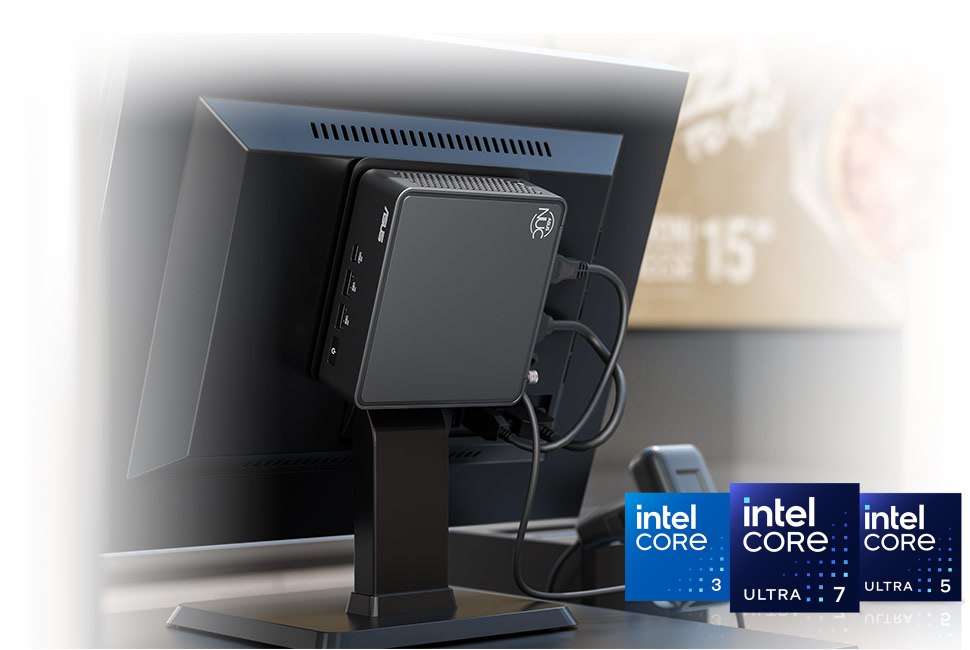
Nell’immagine, un esempio di installazione dell’ASUS NUC 15 Pro con il supporto VESA.
Il cuore del sistema: file, documenti e collaborazione
Nextcloud rappresenta spesso il punto di partenza: una volta installato, infatti, trasforma il NUC in un cloud privato accessibile via browser o client desktop. La configurazione iniziale è sorprendentemente lineare: si prepara l’ambiente, si espone il servizio sulla rete locale o tramite dominio, si definiscono utenti e permessi. Ogni file resta fisicamente sul dispositivo e le politiche di accesso sono completamente controllabili: è possibile stabilire dove salvare i dati, come eseguire i backup e quali log conservare.
Per l’editing collaborativo, l’integrazione con ONLYOFFICE Docs permette di replicare un’esperienza molto simile a quella delle piattaforme cloud più diffuse. Documenti, fogli di calcolo e presentazioni possono essere modificati in tempo reale da più utenti, senza che i contenuti escano mai dall’infrastruttura locale.
In alternativa, Collabora Online offre un approccio più vicino al mondo LibreOffice, spesso preferito nei contesti pubblici per ragioni di compatibilità normativa e trasparenza del codice.
Messaggistica istantanea sovrana
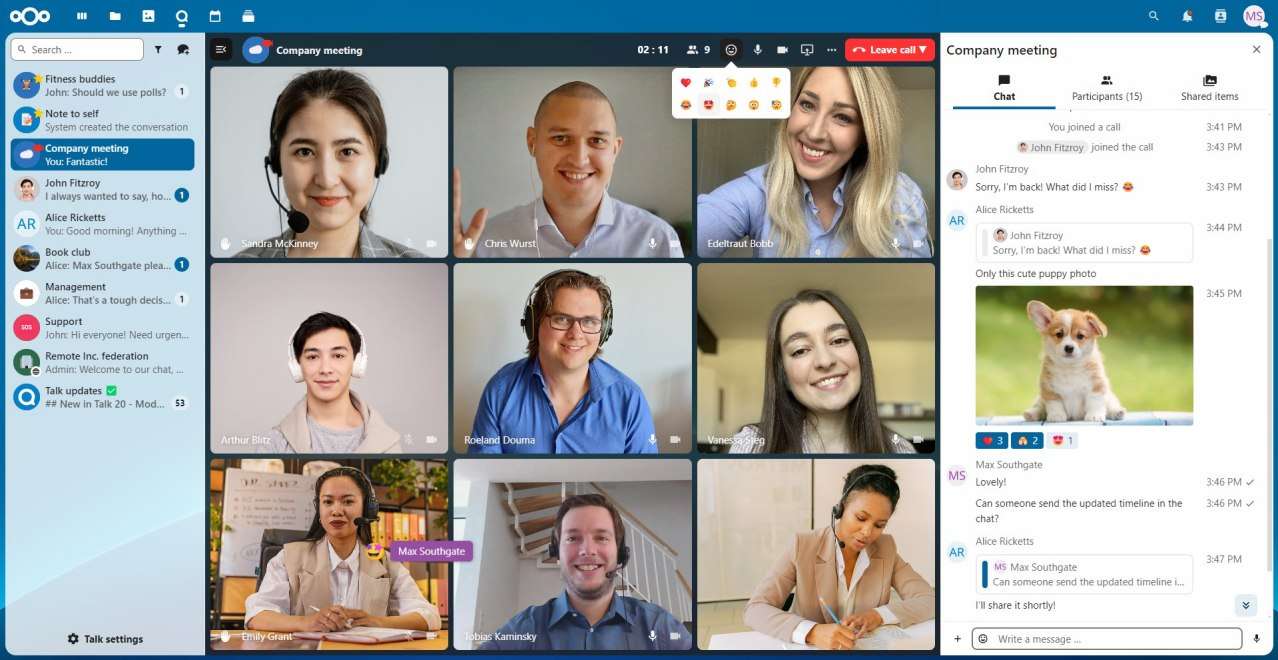
Una suite collaborativa non è completa senza strumenti di comunicazione. Nextcloud Talk non è semplicemente uno strumento di chat o videochiamata: è parte della stessa piattaforma che gestisce file, utenti e permessi. Una volta installato Nextcloud sull’ASUS NUC 15 Pro, aggiungere Talk è quasi immediato e non introduce complessità.
Dal punto di vista pratico, gli utenti accedono con le stesse credenziali di Nextcloud, trovano le chat nello stesso ambiente in cui lavorano sui documenti, e possono passare da un file condiviso a una videochiamata senza cambiare piattaforma.
Matrix ed Element entrano in gioco quando le esigenze diventano più avanzate e si ha bisogno di una soluzione ancora più flessibile. Matrix, infatti, è un protocollo federato: si possono collegare server diversi tra loro, creare infrastrutture distribuite, integrare utenti esterni senza passare da un unico nodo centrale; Element è il client che concorre alla costruzione di un sistema di messaggistica e videoconferenza completamente indipendente.
Si tratta di una soluzione utile per organizzazioni multi-sede o multi-ente, collaborazioni tra aziende diverse, contesti dove la comunicazione deve restare separata dal sistema documentale, necessità di integrazione con altri sistemi (bot, automazioni, bridge verso altre piattaforme).
Come costruire la suite collaborativa con ASUS NUC 15 Pro
Partendo da una macchina compatta come ASUS NUC 15 Pro, è possibile costruire un ambiente completo che gestisce file, comunicazione ed editing documentale mantenendo il pieno controllo dei dati. Nei passaggi seguenti vediamo come configurare concretamente il sistema: dalla preparazione del server fino all’accesso sicuro attraverso un nome di dominio legato al professionista o all’azienda.
Installazione del sistema operativo: preparare il NUC al ruolo di server
Il primo passaggio consiste nel rendere ASUS NUC 15 Pro un nodo infrastrutturale sempre attivo: si può usare un sistema operativo stabile, leggero e pensato per funzionare senza interfaccia grafica.
La scelta più immediata è Ubuntu Server 24.04 LTS, che garantisce aggiornamenti a lungo termine e una compatibilità molto ampia con strumenti di virtualizzazione e containerizzazione. In alternativa, Debian offre un ambiente ancora più essenziale, spesso preferito quando si vogliono il massimo controllo e il minimo overhead.
L’installazione avviene tramite una chiavetta USB avviabile: una volta completato il boot e la configurazione iniziale (rete, utente amministratore, hostname), il sistema è accessibile via terminale, localmente o tramite SSH. La prima operazione serve a portare il sistema in uno stato aggiornato e sicuro:
sudo apt update && sudo apt upgrade -y
Subito dopo si procede con l’installazione degli strumenti che formano l’ossatura del sistema:
sudo apt install docker.io docker-compose nginx certbot ufw -y
Docker e Docker Compose permettono di eseguire i servizi in container isolati; nginx è il server Web che sovrintende gli accessi alle applicazioni installate; Certbot serve per ottenere certificati HTTPS; ufw è l’interfaccia semplificata per la gestione del firewall.
Con ufw si parte abilitando solo i servizi indispensabili:
sudo ufw allow OpenSSH
serve a mantenere l’accesso remoto al sistema, evitando di rimanere bloccati fuori dopo l’attivazione del firewall.
Le due regole successive:
sudo ufw allow 80

sudo ufw allow 443
aprono rispettivamente le porte HTTP e HTTPS, utilizzate per accedere a Nextcloud e agli altri servizi tramite browser. Solo dopo aver definito queste eccezioni si attiva il firewall:
sudo ufw enable
Da questo momento, tutto il traffico non esplicitamente consentito viene bloccato. A questo punto il NUC è pronto per il passo successivo: ospitare i servizi applicativi: il sistema è aggiornato, accessibile in modo controllato e dotato degli strumenti necessari per costruire una suite collaborativa modulare.
Installazione e configurazione di Nextcloud
Per caricare Nextcloud sull’ASUS NUC 15 Pro si può usare una semplice configurazione Docker. Basta creare un file docker-compose.yml con una configurazione di questo tipo:
version: '3'

services:
  nextcloud:
    image: nextcloud
    ports:
      - 8080:80
    volumes:
      - ./data:/var/www/html
    restart: always
Si sta dicendo al sistema di avviare un container basato sull’immagine ufficiale di Nextcloud e di mantenerlo sempre attivo. Docker si occupa di scaricare automaticamente l’ambiente applicativo completo — server web, PHP, dipendenze — senza richiedere installazioni manuali.
Il parametro relativo alle porte stabilisce un aspetto fondamentale: il servizio interno, che nel container gira sulla porta 80, è esposto all’esterno sulla porta 8080 del NUC. In pratica, quando si digita nel browser IP-NUC:8080 si sta accedendo a Nextcloud attraverso questo “ponte” tra sistema host e container.
La directory ./data collegata a /var/www/html indica la directory nella quale Nextcloud salva configurazione e file. È una configurazione utile per evitare che i dati restino “intrappolati” nel container: anche se il container è aggiornato o ricreato, i file restano memorizzati nel sistema operativo host installato sul NUC.
Una volta avviato il container, il primo accesso via browser permette di configurare Nextcloud definendo l’utente amministratore e il percorso di archiviazione.
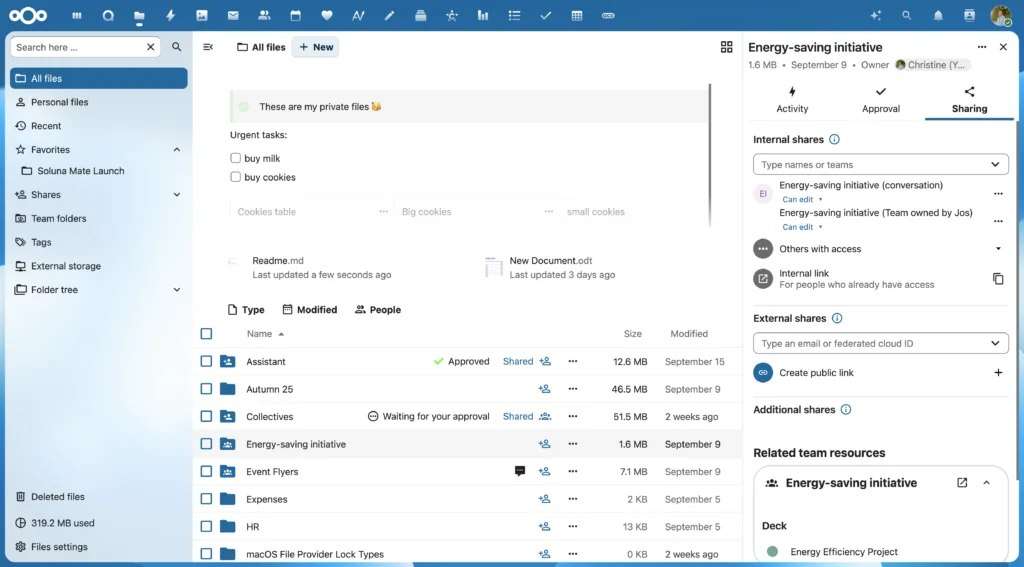
Come attivare l’editing collaborativo con ONLYOFFICE
A questo punto, cliccando su sull’icona in alto a destra nell’interfaccia Web di Nextcloud quindi su Apps, si può scegliere Office & text nella colonna di sinistra per poi installare sia Community Document Server che ONLYOFFICE.
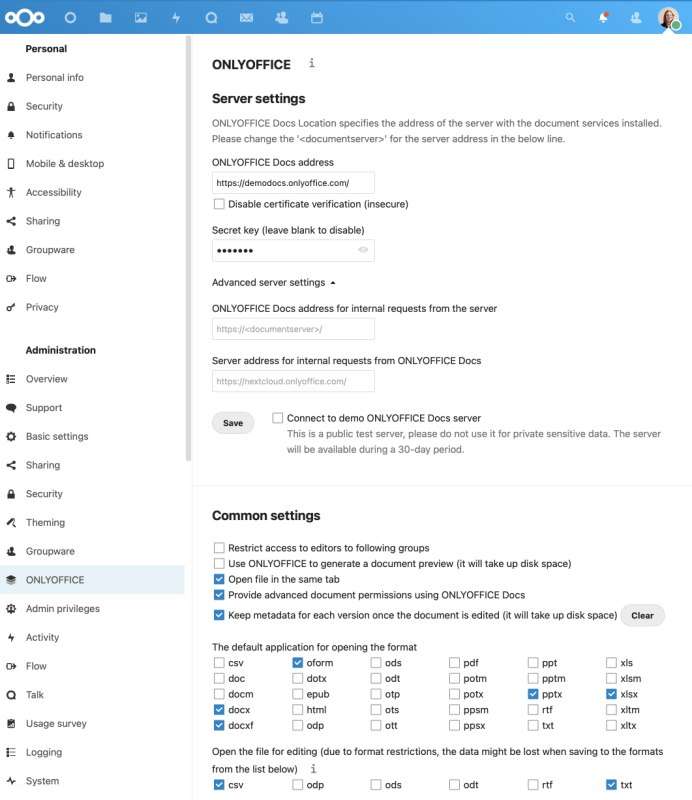
Cliccando di nuovo sul pulsante in alto a destra quindi su Impostazioni amministratore, nella colonna di sinistra comparirà a questo punto l’indicazione ONLYOFFICE: selezionandola si ha la conferma che ONLYOFFICE è effettivamente installato e funzionante. Qui si trovano una serie di preferenze legate al comportamento del software, che possono essere eventualmente personalizzate secondo le proprie necessità.
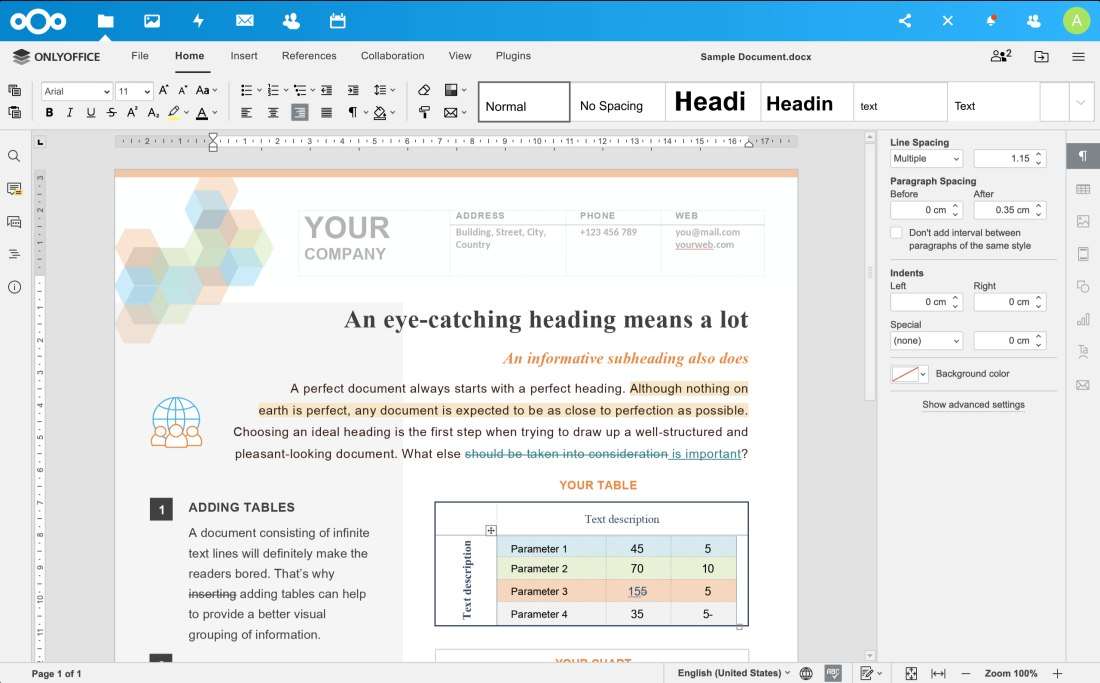
Con un clic su Files, scegliendo l’opzione per creare un nuovo documento, si può verificare che si apre l’interfaccia Web di ONLYOFFICE.
Accesso sicuro e dominio: come rendere la piattaforma davvero utilizzabile
Una volta installato e funzionante, Nextcloud risulta già perfettamente accessibile all’interno della rete locale, come abbiamo visto in precedenza da un indirizzo come IP-NUC:8080. Questa configurazione è utile per i test iniziali, ma non è adatta a un utilizzo reale: manca la cifratura HTTPS, non esiste un dominio riconoscibile e l’accesso resta legato a una porta tecnica poco intuitiva.
È qui che entra in gioco il reverse proxy, un componente che introduce un livello intermedio – gestibile con il server Web nginx – che si posiziona davanti ai servizi e diventa l’unico punto di ingresso dall’esterno. Invece di collegarsi direttamente al servizio sulla porta 8080, l’utente accede a un dominio come cloud.tuodominio.it, mentre il proxy si occupa di inoltrare le richieste al servizio interno.
Questo passaggio non modifica il funzionamento di Nextcloud né richiede di reinstallarlo: il servizio continua a operare esattamente come prima, ma smette di essere esposto direttamente. Da un lato si ottiene un accesso molto più pulito e professionale, basato su dominio; dall’altro si introduce un controllo centralizzato su tutto il traffico.
Quando si introduce l’uso di un nome di dominio, tuttavia, Nextcloud deve essere informato esplicitamente che quell’indirizzo è autorizzato. L’impostazione passa dalla definizione dei cosiddetti trusted domains, senza i quali il sistema blocca l’accesso per motivi di sicurezza.
Impostazione del Web server nginx
Si parte creando un nuovo file, ad esempio chiamato nextcloud:
sudo nano /etc/nginx/sites-available/nextcloud
All’interno di questo file, si può incollare il blocco seguente (operando la necessaria sostituzione sul nome di dominio):
server {
    server_name cloud.tuodominio.it;

    location / {
        proxy_pass http://localhost:8080;
    }
}
In base alla direttiva, quando qualcuno visita il dominio indicato, tutto il traffico è inoltrato al servizio Nextcloud che gira sulla porta 8080. Come passo successivo, bisogna attivare l’uso del file di configurazione collegandolo alla cartella sites-enabled di nginx:
sudo ln -s /etc/nginx/sites-available/nextcloud /etc/nginx/sites-enabled/

sudo nginx -t

sudo systemctl reload nginx
Configurazione del certificato HTTPS
A questo punto il sistema è accessibile tramite dominio, ma ancora senza cifratura. Il comando seguente richiede un certificato SSL a Let’s Encrypt e aggiorna la configurazione nginx per abilitare l’uso di HTTPS:
sudo certbot --nginx -d cloud.tuodominio.it
Alla fine, è indispensabile modificare il file di configurazione di Nextcloud config.php aggiungendo alla lista trusted_domains il dominio cloud.tuodominio.it.
Una volta completati questi passaggi, cambia radicalmente il modo in cui il servizio viene utilizzato. L’utente non vede più indirizzi IP o porte tecniche, ma accede tramite un dominio chiaro. Allo stesso tempo, “sotto il cofano” l’infrastruttura resta invariata: Nextcloud continua a funzionare in locale, con nginx che gestisce accessi e sicurezza.
È proprio questa separazione dei ruoli – servizio da una parte, accesso dall’altra – che rende l’architettura solida e scalabile, pur rimanendo perfettamente gestibile anche su una macchina compatta come ASUS NUC 15 Pro.
Conclusioni
La sovranità del dato non è più un concetto teorico né un’esigenza riservata a grandi imprese. Con soluzioni accessibili e un hardware adeguato, è possibile riportare all’interno dell’azienda il controllo su strumenti critici come documenti, comunicazioni e flussi di lavoro. Dispositivi come ASUS NUC 15 Pro dimostrano che oggi si può costruire un’infrastruttura completa, efficiente e sicura anche in spazi ridotti, senza dipendere da piattaforme esterne.
La combinazione tra software open source e un’architettura hardware ben progettata consente di ottenere un ambiente collaborativo moderno, flessibile e realmente sotto il proprio controllo esclusivo.
Non si tratta di sostituire il cloud in modo ideologico, ma di scegliere consapevolmente dove far risiedere i dati e come gestirli. In questo equilibrio tra autonomia e semplicità operativa si gioca una parte sempre più importante dell’evoluzione IT nelle aziende.
In collaborazione con ASUS
Ti potrebbe interessare





30 apr 2026