


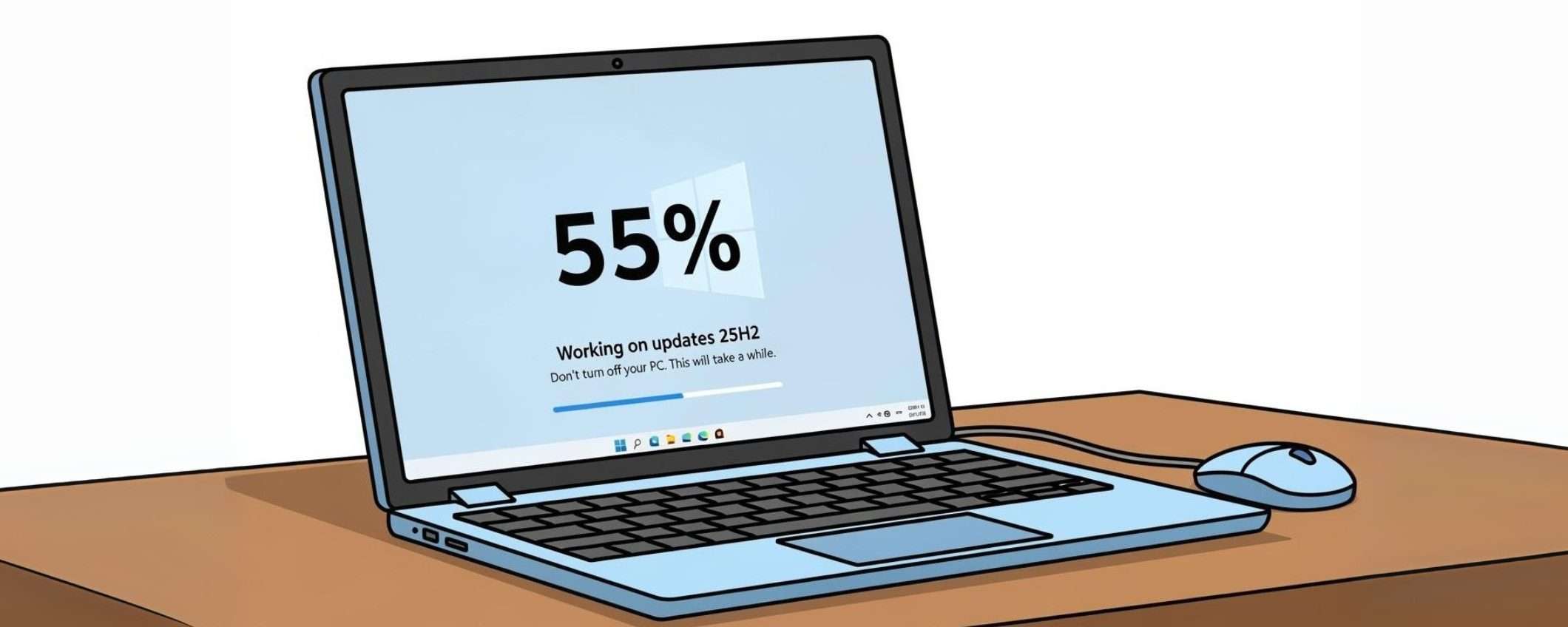
Windows 11 25H2 è arrivato, ma non tutti i PC sono invitati alla festa. Se il proprio computer è finito nella lista nera dei “dispositivi non supportati“, non tutto è perduto. Ci sono modi per aggirare il problema. Con qualche accorgimento tecnico, si può forzare l’installazione e godersi le novità dell’ultima versione.
Cosa introduce Windows 11 25H2?
Ecco alcune delle novità attese o già in fase di test:
- Miglioramenti all’interfaccia utente, con un design più fluido e coerente;
- Ottimizzazioni per Copilot, l’assistente AI integrato nel sistema;
- Nuove funzioni per la gestione delle app e delle notifiche;
- Aggiornamenti di sicurezza e prestazioni, come da tradizione;
- Supporto esteso per hardware e dispositivi recenti.
Installare Windows 11 25H2 sui PC non compatibili, la guida pratica
Ecco cosa serve prima di iniziare:
- Un backup completo dei propri dati;
- Una copia ISO ufficiale di Windows 11 25H2;
- Un software per creare una chiavetta USB avviabile (come Rufus);
- Un po’ di pazienza e dimestichezza con le impostazioni BIOS/UEFI.
Questa procedura non è per tutti, ma per chi è abituato a smanettare, è assolutamente fattibile.
Il trucco di bypassare i controlli di compatibilità
Durante la creazione della chiavetta USB, si possono disattivare i controlli TPM, Secure Boot e CPU non supportata. Rufus, ad esempio, offre opzioni automatiche per saltare questi requisiti. Una volta avviata l’installazione, il sistema non bloccherà più e si potrà procedere come su un PC compatibile.
Attenzione: aggiornamenti e supporto non garantiti
Installare Windows 11 su un dispositivo non supportato significa accettare alcuni rischi. Microsoft potrebbe limitare gli aggiornamenti futuri o non offrire assistenza ufficiale. Tuttavia, molti utenti segnalano che il sistema funziona perfettamente anche su hardware più datato.
Ti potrebbe interessare





29 set 2025