


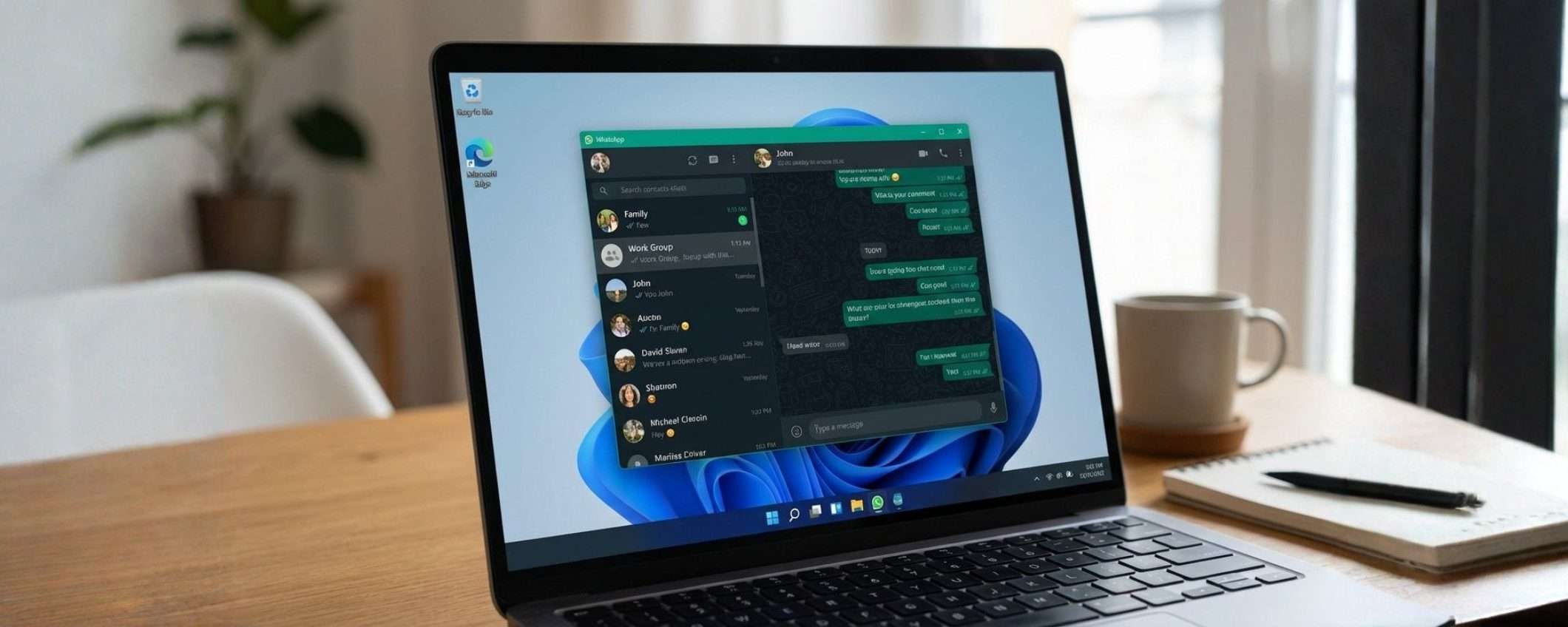
Meta ha sostituito il client nativo di WhatsApp per Windows con una Progressive Web App che ha scatenato la rivolta degli utenti. Reddit è esploso di lamentele, forum tech ribollono di utenti arrabbiati, e ovunque si guardi c’è qualcuno che chiede pietà e il ritorno della versione precedente. Il nuovo client consuma risorse come se stesse minando criptovalute in background, e si comporta in modo strano.
Il vecchio client UWP non era perfetto, ma almeno funzionava senza prosciugare RAM e CPU come un vampiro. E ora che è sparito, la gente lo rimpiange. Meta non offre un modo ufficiale per tornare indietro, ovviamente. Ma questo non significa che sia impossibile. Se si è disposti a sporcarsi un po’ le mani e ad accettare qualche compromesso, è ancora possibile ripristinare il vecchio WhatsApp su Windows 10 e 11. Ecco come.
Nuovo WhatsApp su Windows fa schifo? Ecco come tornare alla versione vecchia
Per riportare in vita il vecchio client servono due cose fondamentali. La prima è il file eseguibile dell’ultima versione UWP di WhatsApp, quella che girava prima che Meta decidesse di sostituirla con la PWA. La seconda è bloccare gli aggiornamenti automatici del Microsoft Store, altrimenti Windows aggiornerà WhatsApp immediatamente dopo l’installazione e tutto il lavoro sarà stato inutile.
Il problema qui è che Meta ha rimosso tutte le vecchie versioni dal Microsoft Store. Non è più possibile scaricare direttamente il file MSIXBUNDLE dalla fonte ufficiale. Ci si dovrà fidare di qualcuno che lo ha scaricato quando era ancora disponibile e lo ha conservato. Si può sempre controllare la firma digitale nelle proprietà del file prima di installarlo, ma se non ci si fida completamente, meglio lasciar perdere.
Prima di iniziare, un avvertimento importante: questo metodo smetterà di funzionare a un certo punto. Quando esattamente? Impossibile dirlo. Potrebbe essere tra qualche settimana o qualche mese, dipende da quando Meta deciderà di disabilitare completamente il supporto per il vecchio client lato server. Inoltre, non si riceverà alcun aggiornamento, niente patch di sicurezza, niente nuove funzioni, niente correzioni di bug.
- Disinstallare WhatsApp;
- Aprire il Microsoft Store e cliccare sull’icona del profilo in alto a destra. Selezionare Impostazioni;
- Disattivare gli Aggiornamenti automatici. Quando il sistema chiede per quanto tempo, selezionare “5 settimane” dal menu a discesa. È il massimo che Microsoft permette. Una volta non si potevano disabilitare gli aggiornamenti delle app in modo permanente, e Microsoft ha mantenuto questa politica anche nelle versioni più recenti di Windows. Ogni cinque settimane si dovrà ripetere questa operazione se si vuole continuare a usare il vecchio client;
- Scaricare il file MSIXBUNDLE. Qui arriva la parte delicata. Il file è disponibile su repository non ufficiali gestiti da persone che lo hanno salvato quando era ancora scaricabile dal Microsoft Store. Controllare sempre la firma digitale prima di installare. Fare clic destro sul file, Proprietà, andare nella scheda Firme digitali e verificare che sia firmato da WhatsApp LLC o Meta. Se la firma manca o sembra sospetta, meglio non installarlo;
- Fare doppio cli sul file scaricato e cliccare su Installa. Windows installerà la vecchia versione UWP di WhatsApp.
Adesso si ha di nuovo il vecchio client. Funziona, non divora risorse e si può tirare un sospiro di sollievo. Ma la pace dura solo cinque settimane. Passato quel periodo, il Microsoft Store riprenderà automaticamente gli aggiornamenti e aggiornerà ogni app obsoleta sul sistema, WhatsApp incluso. Non c’è modo di impedirlo definitivamente.
Quando accadrà, si dovrà ripetere tutta la procedura da capo. Disinstallare il nuovo client, disabilitare di nuovo gli aggiornamenti per altre cinque settimane, reinstallare il vecchio file. Un ciclo infinito che dura finché il vecchio client smette di funzionare del tutto perché Meta decide di staccare la spina lato server.
Ne vale la pena?
L’ultima parola spetta al singolo utente. Se il nuovo client di WhatsApp fa venire il sangue agli occhi ogni volta che si apre, se consuma così tante risorse da rallentare il PC, se proprio non si riesce a sopportarlo, allora forse vale la pena correre qualche rischio e sbattersi ogni cinque settimane a ripetere la procedura.
Se invece i problemi sono fastidiosi ma gestibili, probabilmente conviene rassegnarsi e sperare che Meta prima o poi sistemi la PWA rendendola meno orribile. Perché questa soluzione è temporanea, richiede manutenzione continua, comporta rischi di sicurezza, e alla fine diventerà comunque inutilizzabile.
Ti potrebbe interessare





24 dic 2025