


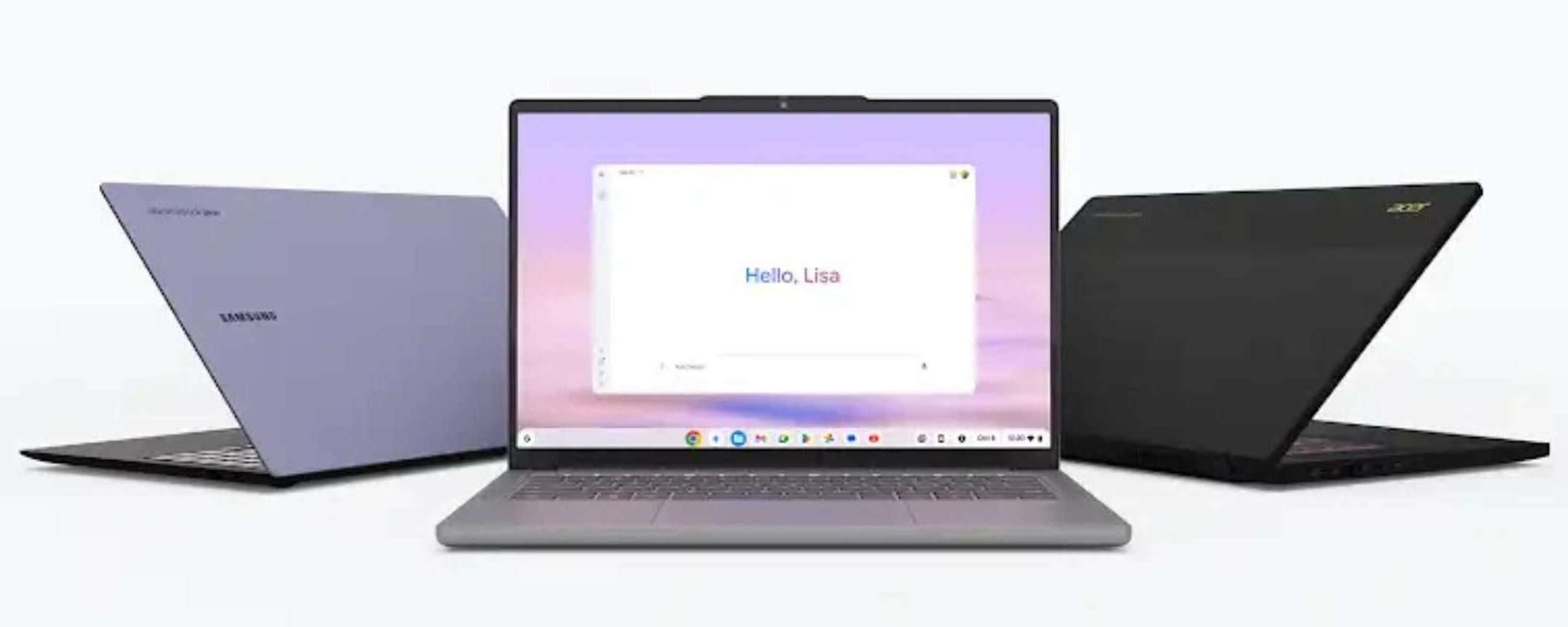
Nel cassetto della scrivania, tra i cavi che non si sa più a cosa servano e il caricabatterie di un telefono che non esiste più, giace un Chromebook. Ha fatto il suo dovere, poi è arrivato qualcosa di più nuovo (magari un Googlebook) e lui è finito lì. Prima di dargli l’estremo saluto, però, ha ancora un sacco di cose da fare.
Come riutilizzare un vecchio Chromebook
Anche quando il processore ansima, lo schermo di solito sta benissimo. Quindi la mossa più ovvia è trasformarlo in un secondo monitor. Con un’app come Duet è possibile collegarlo a un PC o a un Mac e usarlo per duplicare o estendere la scrivania. Costa un piccolo abbonamento, ma sempre meno di un monitor nuovo.
Se non serve un secondo schermo, si può appendere idealmente al muro come una cornice digitale. Basta caricare le foto, impostare lo schermo perché non si spenga mai e lanci una presentazione a tutto schermo.
Il cervello della casa smart
Se si hanno lampadine, prese e termostato smart, il Chromebook può fare il capostazione. La via più comoda è aprire Google Home dal browser o usare l’app Android, e fine della storia.
Chi vuole fare le cose in grande può installare Home Assistant su un altro apparecchio, un PC o un Raspberry Pi, e usare il Chromebook come pannello di controllo. L’interfaccia nasce per girare nel browser e persino un portatile stanco la regge senza fiatare. Il risultato è uno schermo dedicato, magari anche touch, da cui comandi tutta la casa come il comandante di un’astronave in miniatura.
C’è poi la versione per temerari: far girare Home Assistant direttamente sul Chromebook. Il lavoro da fare è parecchio, perché bisogna installare Linux e poi l’app. Due guide molto frequentate sono Chrultrabook e MrChromebox. Non sono procedure da principianti, anzi, qui ci si deve sporcare le mani. In compenso, una volta riuscito il trapianto, il vecchio portatile si può usare anche per altro, senza che serva una casa smart.
Con Linux sotto il cofano
Quando il Chromebook diventa un piccolo computer Linux, le possibilità si moltiplicano. Anche se le prestazioni sono modeste, può fare il server di file e passare contenuti agli altri dispositivi. Dato l’hardware limitato, la scelta più sensata è un modesto media server. Ci butti dentro i file, installi Plex o Jellyfin, si lascia acceso in un angolo e dal resto della casa si accede come a una piccola Netflix privata, con il catalogo che si sceglie personalmente.
Per chi ha l’anima nostalgica c’è anche la strada del retrogaming. Batocera è un sistema Linux che fa girare una moltitudine di emulatori, e molti di questi si accontentano benissimo dell’hardware debole di un Chromebook. Un PC potente li farebbe andare meglio, certo, ma un portatile dedicato ai giochi vecchi è comodo e non ruba spazio al computer che usi tutti i giorni. Un avvertimento, per non farsi troppo prendere la mano: gli emulatori in sé sono legali, i giochi piratati no.
Linux, ma senza fare il trapianto
Se l’idea di rimpiazzare un intero sistema operativo ti fa venire il mal di stomaco, esiste una via più morbida. Si chiama Linux su ChromeOS, o Crostini, ed è una funzione ufficiale che ti mette a disposizione una macchina virtuale Linux dentro il Chromebook. Nasce soprattutto per far girare gli strumenti degli sviluppatori, ma dentro ci stanno anche altre app.
Il prezzo da pagare è che una macchina virtuale pesa più di un Linux installato in modo nativo. Su un portatile anziano, prestazioni e compatibilità possono diventare molto limitate.
Ti potrebbe interessare


26 ott 2026