


C’è una novità che vale la pena segnalare per tutti coloro in possesso di un dispositivo della linea Galaxy: è quella che permette di sincronizzare i contenuti salvati nell’applicazione Samsung Gallery all’interno dello spazio cloud messo a disposizione da Google, lo stesso che già si utilizza per Gmail, Drive e Foto. Fino a settembre è avvenuto con OneDrive, per la partnership ormai longeva che lega il produttore sudcoreano a Microsoft.
Samsung Gallery si sincronizza con Google Foto
L’unica cosa a cui suggeriamo di fare attenzione è la quantità di storage occupato. Google mette a disposizione 15 GB a tutti coloro che si iscrivono ai suoi servizi, per averne di più bisogna sottoscrivere un abbonamento premium. In particolare, i video possono risultare pesanti, molto più delle immagini.
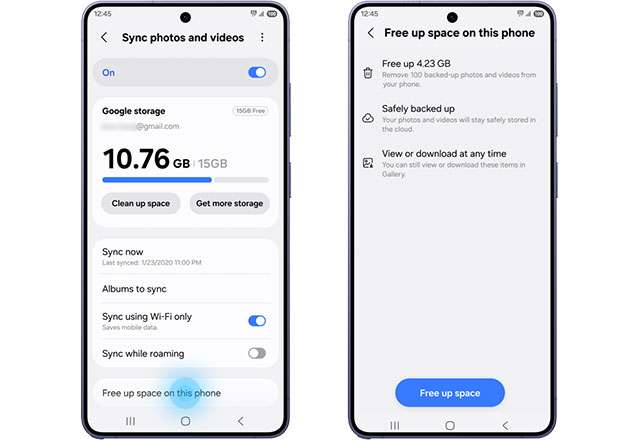
L’annuncio riguarda anche l’arrivo della funzionalità Libera Spazio che fa esattamente quanto promette il suo nome. Dopo aver caricato i file nel cloud, permette di eliminarli dalla memoria interna dello smartphone o del tablet, potendoli poi in ogni caso recuperare da remoto, quando necessario.
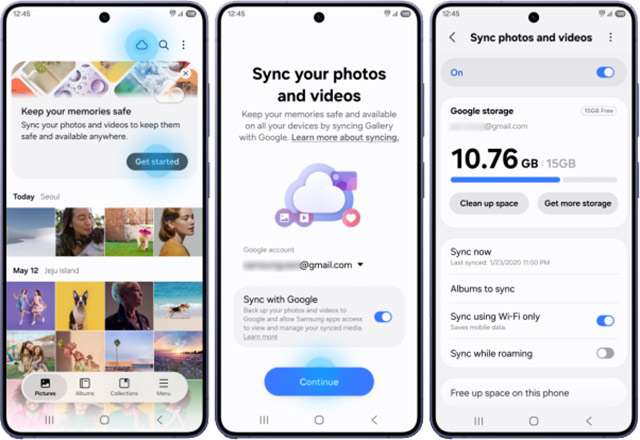
La distribuzione della novità avverrà in modo graduale, coinvolgendo in un primo momento alcuni smartphone e tablet con One UI 9 e solo in territori selezionati. Se sul dispositivo sono già configurati gli account Samsung e Google non è richiesta alcuna configurazione complicata, basta seguire questi passaggi.
- Aprire l’applicazione Samsung Gallery e toccare l’icona del cloud (come mostrato nel primo degli screenshot allegati);
- selezionare la voce Inizia ora nella scheda dei suggerimenti oppure accedere alle impostazioni;
- attivare Sincronizza foto e video;
- seguire le istruzioni mostrate sul display.
È bene precisare che la sincronizzazione non si traduce nella comparsa automatica dei contenuti di Google Foto nell’app Samsung Gallery. Lo chiarisce una nota nel comunicato ufficiale.
Al lancio, Samsung Gallery mostrerà soltanto le foto e i video sincronizzati tramite Galleria, dopo l’attivazione del servizio con lo spazio di archiviazione Google. I contenuti archiviati in precedenza nello spazio Google non compariranno automaticamente.
Ti potrebbe interessare





11 nov 2026