


Come Pulire e Ottimizzare il Mac: Guida Completa 2026


Mac lento e poco reattivo? Sessioni di uso interrotte da crash frequenti? Sebbene siano noti per la loro efficienza, anche i Mac tendono a perdere velocità nel tempo. File di cache non più utilizzati, log di sistema, elementi duplicati e residui di applicazioni disinstallate possono occupare spazio prezioso su disco fisso, causando rallentamenti all’avvio e non solo. La pulizia del Mac, che consiste nel liberare spazio, non serve solo a liberare gigabyte ma a migliorare tempi di avvio e di esecuzione delle app e, in generale, la stabilità del sistema.
In questa guida scopriremo come pulire e ottimizzare un Mac secondo due approcci: la pulizia manuale, semplice e gratuita, e l’uso di appositi software, chiamati Mac cleaner (come CCleaner). In questo caso, esamineremo i pro e i contro dell’affidarsi a soluzioni esterne per pulire il Mac da file inutili, presentando le varie differenze tra le versioni gratis e quelle a pagamento.
Pulizia Manuale Mac a Costo Zero
In questa parte della guida vedremo come effettuare una pulizia del Mac gratis, sfruttando le soluzioni integrate.
1. Liberare spazio su Disco
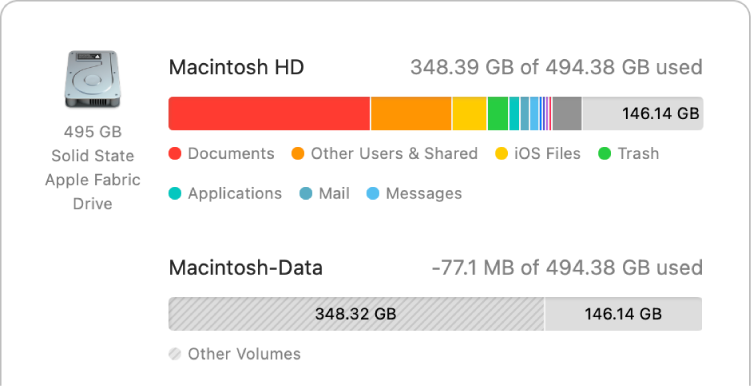
Per quanto possa sembrare banale, pulire il disco del Mac è la soluzione più semplice e immediata per ottimizzarne le prestazioni.
In questo passaggio, è opportuno fare una panoramica dello spazio occupato. Per fortuna, Apple viene in soccorso dei propri utenti offrendo un modo intuitivo per visualizzare lo stato del proprio disco. Basterà infatti fare clic su Menu Apple > Impostazioni di sistema > Generali > Archiviazione > Tutti i volumi >. A questo punto, sarà possibile visualizzare un rapido riepilogo grafico del disco, dove il colore grigio indica lo spazio di archiviazione libero, mentre ogni altro colore rappresenta quello occupato da ogni categoria di elementi.
Un altro suggerimento rapido per la pulizia del disco del Mac è attivare l’opzione “Rimuovi elementi dal Cestino dopo 30 giorni”, dal percorso Finder > Impostazioni > Avanzate. In questo modo, si eviterà l’accumularsi di file inutili nel cestino, che verrà svuotato in automatico trascorsi 30 giorni.
Anche nella cartella Download spesso si accumulano file obsoleti e inutilizzati. Per ottimizzare un Mac, è sempre bene controllare questa cartella, eliminando i file più vecchi o quelli inutilizzati.
2. Disinstallare Applicazioni Obsolete
Le applicazioni non utilizzate occupano spazio su disco e, in alcuni casi, presentano processi attivi in background che influenzano le prestazioni del proprio Mac. Il modo più semplice per trovare applicazioni installate e poi dimenticate è aprire Applicazioni e ordinare i vari elementi per Ultimo utilizzo o Dimensioni. Così facendo, sarà possibile disinstallare le applicazioni meno usate o quelle che occupano più spazio all’interno del proprio sistema.
Tuttavia, trascinare le app nel cestino e svuotarlo non sempre è sufficiente a ottimizzare un Mac. Infatti, molte applicazioni lasciano sul disco file in cache o di preferenze. Per pulire il Mac da questi file inutili, bisogna aprire Finder, cercare le cartelle legate alle applicazioni disinstallate e rimuoverle.
In questo caso, è bene prestare attenzione a non eliminare cartelle di sistema o file di applicazioni in uso. Quindi, in caso di dubbi, è meglio desistere e affidarsi ad appositi App cleaner per Mac OS X.
3. Svuotare la Cache del Sistema e del Browser
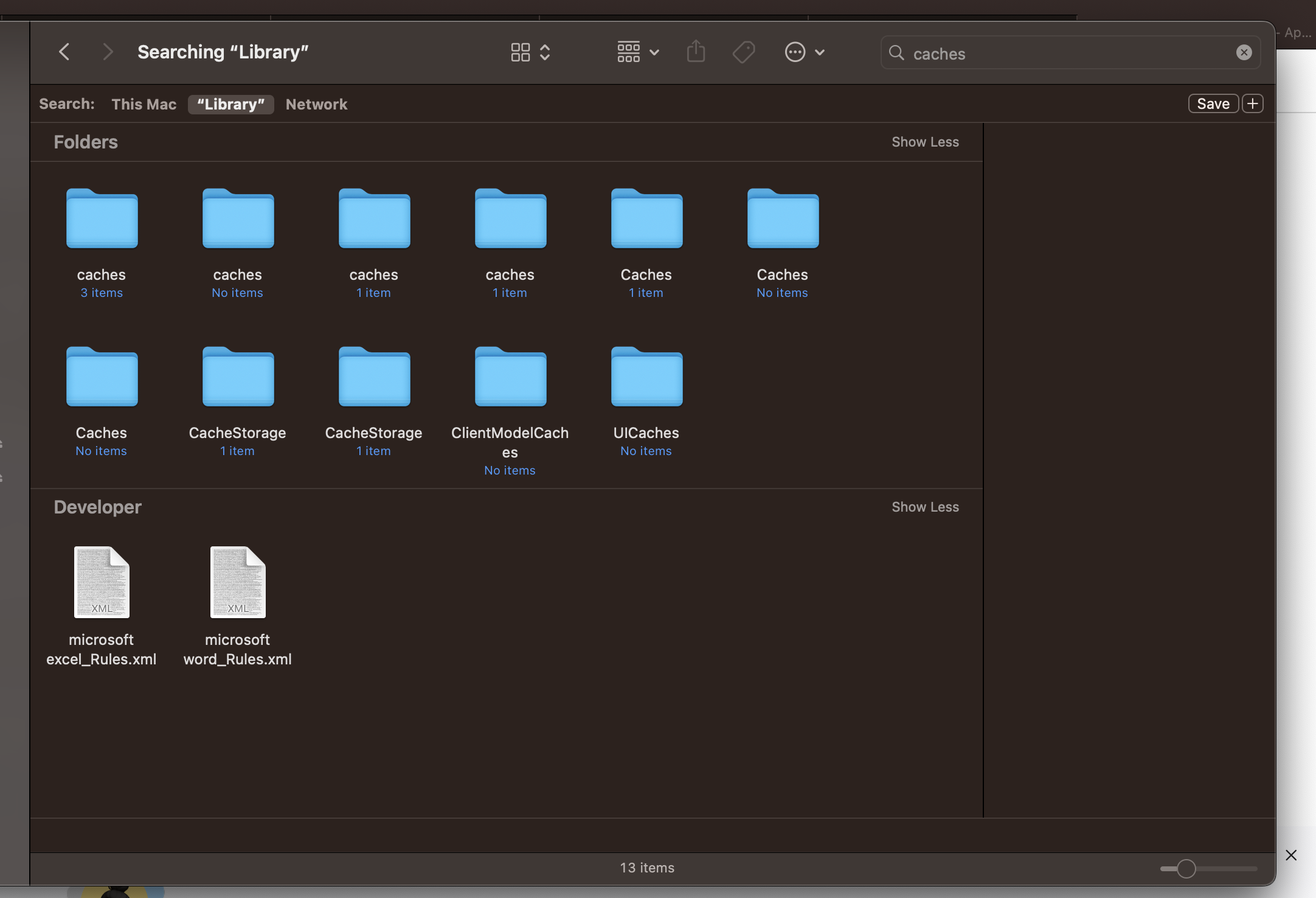
Nella cache di un Mac si accumulano file temporanei, spesso creati durante la navigazione sul web o l’uso di app. Una buona pulizia del Mac parte sempre dallo svuotare la cache di sistema e browser. Si tratta di un’operazione semplice e poco rischiosa, anche se è sempre bene fare un backup prima di procedere.
Per svuotare la cache di sistema, è possibile aprire mediante Finder i percorsi ~/Library/Caches/ e /Library/Caches/, selezionare tutto (Cmd + A) e spostare nel cestino. In alternativa, sarà sufficiente tenere premuto il tasto option sulla tastiera, fare clic su un punto della Scrivania privo di icone, selezionare Vai > Libreria > Caches ed eliminare tutto.
In caso di dubbi, è sempre bene fare una rapida ricerca su Internet per verificare a quale applicazione fa riferimento una cartella specifica.
Per svuotare la cache di Safari, sarà necessario attivare la voce “Mostra menu sviluppo” nel percorso Safari > Impostazioni > Avanzate. A questo punto, basterà aprire il nuovo menu e selezionare Svuota cache.
In caso di utilizzo di Chrome come browser web principale, aprire il tool, fare clic sui tre puntini verticali in alto a destra e da lì selezionare Impostazioni > Privacy e sicurezza > Elimina dati di navigazione.
Per Firefox, aprire le impostazioni (fare clic sulle tre linee orizzontali, quindi su Impostazioni), trovare la voce Cronologia > Cancella la cronologia recente. Da qui, selezionare l’intervallo di tempo desiderato, oltre alle caselle Cookie e Cache, quindi fare clic su Cancella adesso.
4. Gestire gli Elementi di Avvio
Le app che si avviano in automatico possono allungare i tempi di avvio e consumare preziose risorse in background. Per gestire gli elementi di avvio, aprire Menu Apple > Impostazioni di sistema > Generali > Elementi di login. Dall’opzione Apri al login, selezionare il simbolo “-” accanto all’elemento di login che si desidera eliminare.
Inoltre, è sempre bene consultare Monitoraggio attività (Launchpad > Altro > Monitoraggio Attività) per individuare processi e app che consumano più CPU e RAM, così da chiudere quelli inutilizzati e recuperare risorse.
5. Eseguire la Manutenzione di macOS
Nonostante la sua fama di sistema operativo a “bassa manutenzione”, anche macOS necessita di alcune attenzioni per funzionare al meglio. Il sistema operativo di Apple presenta una serie di script automatici di manutenzione eseguiti in background. Tuttavia, ci sono alcune procedure manuali che è opportuno seguire per un sistema sempre reattivo e sicuro.
In primo luogo, è consigliabile verificare che macOS sia aggiornato all’ultima versione. Per farlo, aprire Impostazioni di sistema > Generali > Aggiornamento software e scoprire la presenza di eventuali aggiornamenti. Oltre a migliorare le prestazioni, gli aggiornamenti spesso comprendono patch di sicurezza, fondamentali per tutelarsi quando si naviga online e non solo.
Utility Disco è un prezioso alleato per controllare lo stato di salute del proprio drive. Per eseguire questo strumento, aprire il percorso Launchpad > Altro > Utility Disco. Una volta aperta, la utility permette di individuare e verificare eventuali errori sui dischi installati, così da migliorare prestazioni e stabilità del sistema.
Pulire il Mac con CCleaner

💻Sistemi Operativi: Windows, MacOS, Android, iOS
📲Numero Dispositivi: 3
🛠️Ottimizzazione prestazioni: ✔
👨💻Maggiore velocità del computer: ✔
🔐Protezione della privacy: ✔
⛑️PC Health Check: ✔
🗂️Recupero di file: ✔
🆓Versione Gratis: ✔ (versione base)
Gli strumenti di manutenzione offerti da macOS, per quanto utili, spesso richiedono di consultare svariate cartelle o file, con il rischio di eliminare elementi fondamentali per il funzionamento del sistema. Ecco perché è opportuno affidarsi a un Mac cleaner professionale, in grado di ottimizzare il sistema nella massima semplicità e sicurezza.
CCleaner offre svariate opzioni per la pulizia del Mac, tutte all’avanguardia e pensate per la massima intuitività.
L’analisi delle foto esegue una rapida scansione del disco rigido per individuare e segnalare all’utente foto duplicate o di bassa qualità, così da poterle eliminare e pulire il disco del Mac da scatti indesiderati.
Per chi si sta chiedendo come pulire il Mac da file inutili, CCleaner trova e cancella in automatico la cache o i file temporanei, svuotando anche in automatico il cestino. La procedura è immediata, semplice e soprattutto sicura: nessun file di sistema rischia di essere eliminato per sbaglio.
Per ottimizzare il Mac e migliorare le prestazioni, il tool individua in automatico app ridondanti e di grandi dimensioni che potrebbero rallentare il sistema, consentendone la disinstallazione in pochi semplici clic.
Infine, questo avanzato cleaner per Mac permette di cancellare cookie, dati sensibili e di navigazione, come password o altri dati della compilazione automatica, da tutti i browser in uso. Questa funzione protegge la privacy e la sicurezza online, prevenendo il furto di dati sensibili da parte di criminali o hacker.
CCleaner mette a disposizione una versione Free per la pulizia del Mac gratis. Tuttavia, questa soluzione non presenta alcune delle funzioni più avanzate, come l’individuazione delle fotografie di bassa qualità.
Le funzionalità di ottimizzazione più avanzate sono accessibili mediante i pacchetti Professional (ora in sconto a 24,95€ invece di 44,95€ per un anno) e Professional Plus (64,95€). Entrambi offrono tutte le funzionalità avanzate di pulizia offerta da CCleaner, ma la soluzione Professional è utilizzabile solo con 1 dispositivo, mentre l’edizione Plus offre piena compatibilità a un massimo di 3 dispositivi. In questo modo, si potrà pulire il proprio MacBook, dispositivi Mac OS, PC Windows e Android da un’unica soluzione pratica e sicura.
Perché Usare un Software di Pulizia
Eseguire la manutenzione manuale di un Mac non sempre è la soluzione ottimale. Infatti, oltre a dover sfogliare diversi file e aprire svariati menu, si corre il rischio di non ottenere il risultato sperato o, peggio, di danneggiare il proprio sistema.
Vediamo subito quali sono i vantaggi dell’uso di un software di pulizia dedicato per Mac:
- Rimozione rapida e sicura di file inutili: un tool di pulizia elimina cache, log e file temporanei in pochi clic, il tutto senza mettere a repentaglio il funzionamento del sistema operativo;
- Individuazione di file duplicati o pesanti: i Mac cleaner individuano subito file duplicati e inutilizzati da mesi, fornendo una rapida panoramica di questi elementi inutili. CCleaner è addirittura in grado di rilevare in automatico fotografie duplicate, sfocate o di bassa qualità, così da permetterne l’eliminazione in un lampo;
- Controllo degli elementi di login: questa funzione consente di velocizzare l’avvio del Mac, configurando in modo rapido e intuitivo tutti i processi aperti all’avvio;
- Protezione migliorata della privacy online: i software di pulizia per Mac eliminano dati di navigazione, cookie e informazioni sensibili da tutti i browser in uso, in un’unica procedura;
- Pulizia automatica e programmabile: stabilire una routine di manutenzione consente di mantenere sempre pulito e veloce il Mac, senza richiedere azioni o interventi manuali frequenti.
Consigli Extra per Mantenere un Mac Veloce
Una volta visti gli strumenti di manutenzione offerti da Apple e scoperto come pulire il Mac o MacBook da file inutili con un tool avanzato, vediamo alcuni rapidi consigli per una manutenzione costante:
- Monitorare il Mac: in caso di rallentamenti imprevisti, è bene aprire Monitoraggio Attività per scoprire quali app consumano troppe risorse e intervenire di conseguenza;
- Gestire il desktop: ridurre il numero di icone si traduce in un Finder più rapido. Eliminare le icone inutilizzate garantisce prestazioni migliori e maggiore ordine sul proprio desktop;
- Aggiornare la RAM: sui modelli compatibili, eseguire un upgrade della memoria volatile permette di gestire meglio i software più pesanti, mantenendo prestazioni ottimali anche in caso di multitasking estremo;
- Scegliere un SSD: sostituire un disco meccanico con una versione a stato solido riduce i tempi di avvio e caricamento, dando nuova linfa vitale anche ai Mac meno recenti;
- Ottimizzare le cartelle Foto e Musica: le librerie multimediali possono occupare molto spazio nel tempo. Eliminare foto indesiderate o duplicate, brani non più ascoltati e così via consente di recuperare diverso spazio sul Mac;
- Liberare spazio da Mail: nell’app Mail possono accumularsi allegati ormai inutili e copie locali delle mail. Sfogliare le proprie mail e cancellare quelle più vecchie e inutili è solo l’inizio. Infatti, è possibile configurare l’app in modo che i file vengano conservati solo su server e non in locale;
- Gestire la sincronizzazione con iCloud: file duplicati o già sincronizzati su iCloud possono ridurre lo spazio libero su disco. Per iniziare, basta eliminare dal Mac i file che non servono in locale. Il passaggio successivo è l’attivazione di “Ottimizza archiviazione” che consente di mantenere solo i file utili, salvando su iCloud elementi come film e programmi di Apple TV già visti;
- Eliminare backup obsoleti dei dispositivi iOS: se si collega il Mac ad altri dispositivi Apple, come iPhone o iPad, è bene eliminare i backup obsoleti e inutili dalla cartella MobileSync;
- Comprimere o archiviare i file meno usati: documenti, progetti scolastici, tesi o altro possono occupare molto spazio sul proprio disco fisso. Per liberare spazio, è possibile comprimere questi file o archiviare su cloud o supporti esterni file importanti, ma utilizzati con meno frequenza;
- Rimuovere i file scaricati dalle app di messaggistica: WhatsApp, Telegram e programmi simili consentono di inviare e scaricare allegati, che possono accumularsi. Controllare e svuotare a cadenza periodica le cartelle di download di queste app consente di liberare spazio sul Mac in modo istantaneo;
- Pulizia termica: la polvere incide sulle temperature che a loro volta pregiudicano le velocità di sistema. Una pulizia periodica delle ventole garantisce la massima efficienza del Mac, oltre a scongiurare possibili danni;
- Manutenzione della batteria: su un MacBook, è fondamentale tenere d’occhio la batteria, ricaricandola seguendo indicazioni e tempi indicati dal produttore.
Conclusione
In questa guida abbiamo visto come pulire un Mac sia fondamentale per ottenere il massimo delle prestazioni. Gli strumenti integrati dell’SO consentono di effettuare una pulizia del Mac gratis.
Inoltre, seguire alcune buone pratiche, come pulire il Mac da file inutili ed effettuare una periodica pulizia del disco del Mac, servono a ottimizzare le prestazioni del proprio sistema.
Tuttavia, strumenti gratuiti e buone pratiche spesso non bastano, anzi possono addirittura causare problemi. Infatti, procedure incaute mettono a rischio il funzionamento del sistema operativo.
Per ottimizzare il Mac e non correre rischi, è bene affidarsi a un cleaner per Mac affidabile, come CCleaner. Questa soluzione è semplice da utilizzare, efficace e sicura. La versione Pro offre funzioni avanzate, come la ricerca di foto duplicate, per pulire MacBook, Mac e dispositivi Windows e Android (fino a 3) con un unico software.